• Página Inicial
  • Aplicativos
  • Chrome
  • Netflix
  • iPhone
  • Smartphones
  • WhatsApp
  • Windows 10
  • Política de privacidade
  • Sobre
    • Contato
  • Calculadora de juros compostos (Renda Fixa)

Tec Dica

Tecnologia para todos

Author: Lucas Agrela

Cinco razões para abandonar o Google Chrome e migrar para o Firefox


03/12/2016 by Lucas Agrela

Pelos idos de 2010, o Google Chrome começou a ganhar popularidade no Brasil e a evoluir mais rápido que os concorrentes, consequentemente, ganhando uma série de aplicativos e extensões. Mas fato é que o software cresceu de tal maneira que funciona atualmente como se fosse um sistema operacional que roda sobre seu Windows, OS X ou distribuição de Linux. Tanto é que existem os Chromebooks, que funcionam, basicamente, com uma versão estendida do navegador de internet chamado Chrome OS.

Usar o browser do Google torna-se a cada dia mais inviável para quem tem um computador com configurações básicas (ou tem um produto intermediário de dois anos atrás) e tem o hábito de abrir muitas abas de uma vez. Alternativas como o Opera e o Baidu Browser — que, surpreendentemente, tem recursos úteis e não força instalação de programas na máquina — funcionam com o motor (engine) do Chrome.

O ecossistema de extensões do Firefox pode ser menor do que o que encontramos no navegador do Google, porém, há algumas vantagens para quem opta pela solução de código aberto da Mozilla que estão listadas a seguir.

Ele é mais leve – Enquanto o Chrome cria diversos processos conforme o uso, o Firefox se mantém com um principal. Uma grande parcela da memória RAM é consumida pelo navegador do Google. Por exemplo, um internauta identificado como “extaca” compartilhou sua história com o browser em um fórum, contando que, com 15 abas abertas, o consumo de RAM de seu PC de 4 GB chegou a 95%. No Firefox isso também acontece em casos de crash, mas a frequência é menor.

Ele avisa quando vai travar – Um fato interessante sobre usar o Firefox no Windows e no Mac: ele dá sinais de que vai travar. No Chrome, tudo congela quando um plugin, por exemplo, passa por maus bocados. O Firefox, por outro lado, mostra que vai dar problema deixando todas as abas pretas por alguns segundos antes de fechar de vez. Esse ínterim é o suficiente para reiniciar o software por conta própria, após esperar alguns segundos até atingir um certo nível de estabilidade, ou, quem sabe, salvar alguma página importante, evitando a necessidade de caçá-la no histórico no caso de as abas não serem reabertas corretamente.

Há boas extensões – Por mais que o Google leve vantagem quando o assunto é ecossistema de aplicativos, o Firefox também possui um bom portfólio. Talvez pelo marketing de ser uma solução open-source, o navegador da Mozilla oferece extensões melhores do que as do Chrome e a exibição delas também pode favorecer a produtividade. Um exemplo é o app do Pocket, um serviço que guarda links de páginas que você quer ler mais tarde. A lista aparece em uma pequena janela no canto superior direito do navegador. Esse mesmo serviço no Chrome precisa abrir uma nova janela para exibir o que foi previamente salvo pelo internauta. Outra opção é abrir mais uma aba, o que elevará o consumo da memória RAM do seu PC. Quando o assunto é extensão de navegador, o Opera e o Safari ainda ficam devendo.

Chat direto do navegador – O Firefox possui um recurso que permite realizar chamadas em vídeo diretamente do browser, sem precisar de uma conta ou de fazer o download de um software. A comunicação ocorre somente entre quem usa o navegador, mas isso é algo interessante e útil para a produtividade que o Chrome ainda não possui.

Ele é open-source – A Mozilla Foundation mantém o Firefox como um browser de código aberto e isso dá uma vantagem interessante na correção de bugs: agilidade.Segundo a lei de Linus Torvalds “given enough eyeballs, all bugs are shallow”. Ou seja, “ao darmos olhos suficientes, todos os bugs são triviais”, em tradução livre. Com mais pessoas testando o código, mais seguros estarão os usuários. Você pode pensar “ei, mas o Chrome é baseado no Chromium, que é open-source” e você estará correto. No entanto, a comunidade Mozilla, normalmente, é ágil (lembrando que 40% do código do seu navegador foi criado por voluntários). Um exemplo da relativa demora da liberação de correções do Chrome foi um caso ocorrido no ano passado: um problema fazia o software drenar a bateria de notebooks. Reportado em julho, o bug foi corrigido em setembro.

Ainda assim, o Google Chrome é usado por muitos. Segundo dados da StatCounter divulgados em janeiro deste ano, 51% dos internautas navegam com o software do Google.

Para os fãs inveterados do Chrome, o próprio Google mantém uma página com dicas de como lidar com o seu software. Vamos a elas:

– Mantenha o mínimo possível de abas abertas simultaneamente — nada de colecioná-las;
– Evite usar vários apps ao mesmo tempo;
– Se a situação estiver anormal, tente restaurar as configurações do navegador;
– Fique de olho na seção de extensões para conferir se nenhum foi instalada sem querer.

O Google também recomenda fechar manualmente algum processo que o Chrome tenha criado que você não esteja usando, por mais que essa dica requeira um certo conhecimento prévio. No Windows, o atalho de teclado é CTRL + SHIFT + ESC. Com o gerenciador de tarefas aberto, basta matar o processo desejado. No Mac OS X, a combinação é COMMAND + ALT OPTION + ESC. No Ubuntu… bem, se você usa Ubuntu, você deve saber o que fazer.


Posted in: Chrome Tagged: browser, chrome, firefox, google, mozilla, navegador

Tem plano de 4G restrito? Então você precisa deste app de senhas de Wi-Fi grátis

22/11/2016 by Lucas Agrela

O Instabridge é um aplicativo gratuito para smartphones Android e iPhones. Ele pode ser um grande aliado se você, como a maioria dos brasileiros, tem um plano de internet móvel bem restrito. Ele fornece senhas de redes Wi-Fi grátis em diversos pontos do país. Ou seja, em vez de chegar a um restaurante e perguntar qual é a senha do Wi-Fi local, você já saberá e, em muitos casos, será conectado a rede disponível automaticamente. Com isso, você pode poupar os dados do seu plano de celular sem nem mesmo perceber. São mais de 250 mil redes Wi-Fi cadastradas na base de dados do aplicativo.

O aplicativo baixa para o seu smartphone as senhas de redes Wi-Fi de toda a América do Sul automaticamente. No meu celular, ele ocupou menos de 40 MB para isso. Certamente vale o espaço na memória do meu aparelho.

Como o Instabridge ganha dinheiro? Por enquanto, o app coleta dados e quer levar internet gratuita para milhões de brasileiros, segundo a própria empresa. Porém, certamente seus dados de uso são coletados e a companhia poderá monetizar essas informações, provavelmente comercializando-as a terceiros.

Cinco medidas para economizar internet no celular

O Instabridge é seguro? O aplicativo, em si, não tem registros de vazamento de dados ou de envolvimentos com escândalos. Ainda assim, como qualquer rede Wi-Fi aberta ou com senha pública, é melhor não usar nenhum aplicativo de bancos ou trocar informações sensíveis via apps de bate-papo, mesmo que todo o tráfego deles seja criptografado para manter a integridade dos seus dados.
Baixe o Instabridge aqui para Android ou para iPhone.

Atualização: a equipe do Instabridge entrou em contato com o TecDica para informar mais novidades sobre o app. Veja:

Queria compartilhar os últimos números do app, que cresceu 400% no Brasil desde que chegou no ano passado. Hoje já são mais de 250 mil pontos de wi-fi cadastrados no país e 3 milhões de downloads. A equipe do aplicativo também cresceu aqui, estão em diferentes praças – SP, Rio, BH e SSA – ativando a comunidade de usuários. O aplicativo tem como missão conectar o maior número de pessoas à internet, com a visão de que o acesso pode ampliar as possibilidades profissionais do brasileiro. Esse princípio da economia compartilhada é o que move a empresa.

Posted in: Aplicativos, Internet Tagged: 4G, Android, aplicativo, celular, galaxy, gratis, internet, iPhone, smartphone, wi-fi

Em vídeo, motorista conta se vale a pena trabalhar na Uber

18/11/2016 by Lucas Agrela

Em um vídeo publicado em junho no YouTube, um motorista do Uber coloca tudo na ponta do lápis para dizer se vale a pena ou não trabalhar para a empresa.

A Uber tem concorrentes como a Cabify e a Will Go no Brasil e cobra de 20 a 25% do valor de cada corrida dos condutores parceiros.

Nenhum dos motoristas é efetivamente funcionário. Por causa disso, todos os custos de abastecimento, seguro e manutenção ficam por conta do dono do veículo.

Confira no vídeo a seguir a avaliação do motorista.

Posted in: Aplicativos Tagged: aplicativo, app, carro, dinheiro, motorista, Uber, vale a pena

A estreia da seção de promoções

16/11/2016 by Lucas Agrela

O Tec Dica estreia hoje a sua seção de cupons de desconto. Indo ao endereço tecdica.com.br/promocoes, você poderá encontrar ofertas para pagar mais barato em diversos sites, como efacil e Ricardo Eletro. Ao mesmo tempo e sem pagar mais por isso, você ajudará o blog a cada compra que fizer quando clicar nos links da aba de promoções e inserir o código de desconto. Essa é uma iniciativa experimental e gostaria de ouvir de vocês, leitores, o que acham dessa medida. Vocês gostam da ideia do blog oferecer cupons de desconto?

Posted in: Cupons e descontos Tagged: barato, celular, comprar, Compras, cupons, desconto, lodamee, preço baixo, smartphone

Como usar o Ctrl Alt Del no Mac OS X

05/11/2016 by Lucas Agrela

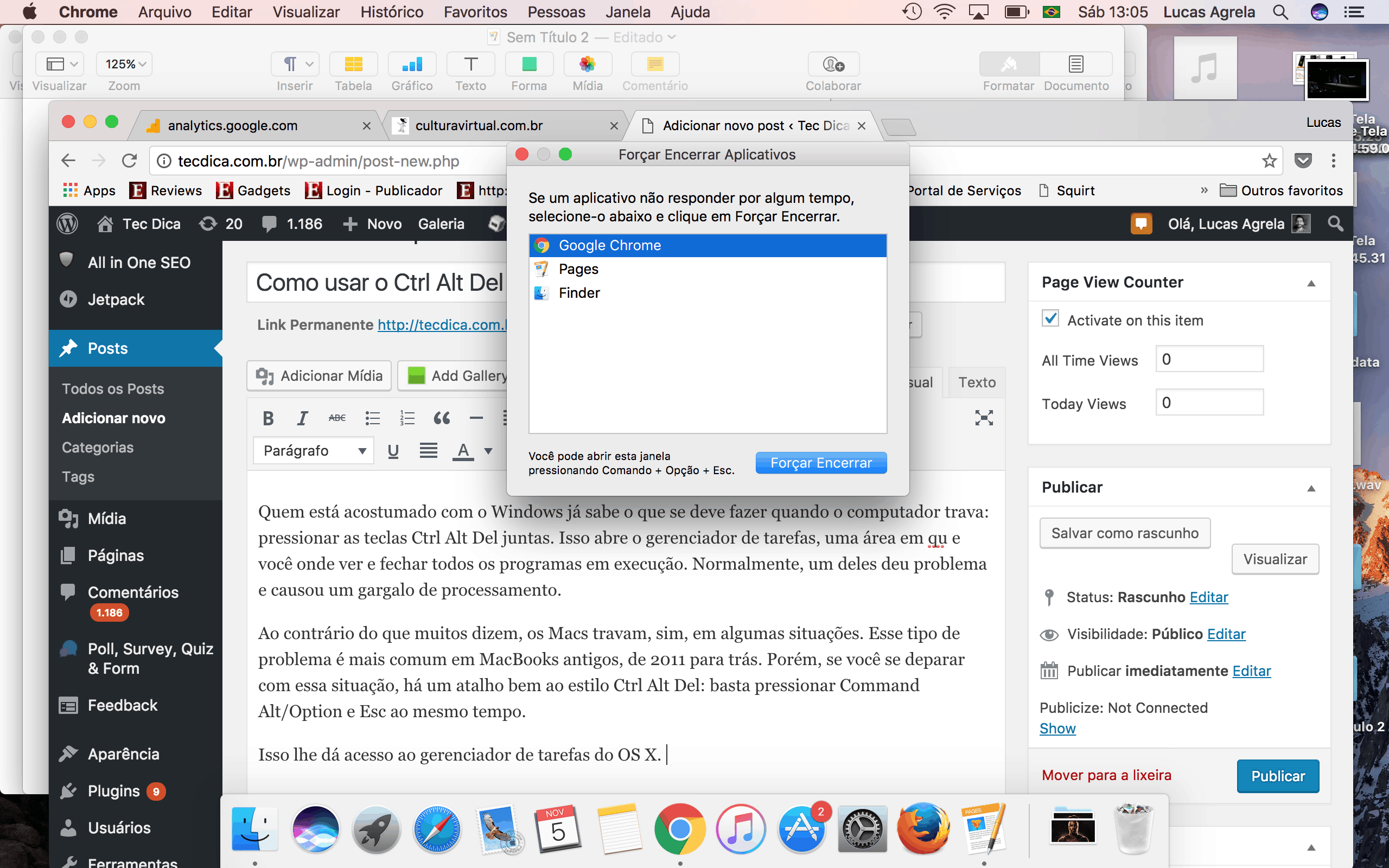
Quem está acostumado com o Windows já sabe o que se deve fazer quando o computador trava: pressionar as teclas Ctrl Alt Del juntas. Isso abre o gerenciador de tarefas, uma área onde você pode ver e fechar todos os programas em execução. Normalmente, um deles deu problema e causou um gargalo de processamento e isso pode acontecer no Mac OS X, dos MacBooks.

Ao contrário do que muitos dizem, os Macs travam, sim, em algumas situações. Esse tipo de problema é mais comum em MacBooks antigos, de 2011 para trás. Porém, se você se deparar com essa situação, há um atalho bem ao estilo Ctrl Alt Del: basta pressionar Command Alt/Option e Esc ao mesmo tempo.

Isso lhe dá acesso ao gerenciador de tarefas do OS X. Com isso, você precisa apenas selecionar o programa que está apresentando algum tipo de erro que ocasionou o congelamento do computador e clicar em “Forçar encerrar”.

Claro que nem sempre isso vai resolver o problema de processamento do seu computador. Se não der certo, como em qualquer PC, o jeito é reiniciá-lo.

Esta informação foi útil para você? Então compartilhe o poste na sua rede social e deixe seu comentário abaixo.

photo credit: ThoroughlyReviewed Tech Sepia Apple via photopin (license)

Posted in: Apple Tagged: Apple, Ctrl Alt Del Mac, MacBook, macbook travou, notebook, notebook travou, os x
« Anterior 1 … 51 52 53 … 113 Próximo »

Afinal, para que servem os Chromebooks?


Estatísticas do blog

  • 4.052.615 Visualizações

Copyright © 2026 Tec Dica.

Omega WordPress Theme by ThemeHall

Você aceita a coleta de cookies?
Usamos cookies para melhorar sua experiência. Ao aceitar, você dá consentimento a todos os cookies
Configuração de CookiesAceitar
Manage consent

Privacy Overview

This website uses cookies to improve your experience while you navigate through the website. Out of these, the cookies that are categorized as necessary are stored on your browser as they are essential for the working of basic functionalities of the website. We also use third-party cookies that help us analyze and understand how you use this website. These cookies will be stored in your browser only with your consent. You also have the option to opt-out of these cookies. But opting out of some of these cookies may affect your browsing experience.
Necessary
Always Enabled
Necessary cookies are absolutely essential for the website to function properly. These cookies ensure basic functionalities and security features of the website, anonymously.
CookieDurationDescription
cookielawinfo-checbox-analytics11 monthsThis cookie is set by GDPR Cookie Consent plugin. The cookie is used to store the user consent for the cookies in the category "Analytics".
cookielawinfo-checbox-functional11 monthsThe cookie is set by GDPR cookie consent to record the user consent for the cookies in the category "Functional".
cookielawinfo-checbox-others11 monthsThis cookie is set by GDPR Cookie Consent plugin. The cookie is used to store the user consent for the cookies in the category "Other.
cookielawinfo-checkbox-necessary11 monthsThis cookie is set by GDPR Cookie Consent plugin. The cookies is used to store the user consent for the cookies in the category "Necessary".
cookielawinfo-checkbox-performance11 monthsThis cookie is set by GDPR Cookie Consent plugin. The cookie is used to store the user consent for the cookies in the category "Performance".
viewed_cookie_policy11 monthsThe cookie is set by the GDPR Cookie Consent plugin and is used to store whether or not user has consented to the use of cookies. It does not store any personal data.
Functional
Functional cookies help to perform certain functionalities like sharing the content of the website on social media platforms, collect feedbacks, and other third-party features.
Performance
Performance cookies are used to understand and analyze the key performance indexes of the website which helps in delivering a better user experience for the visitors.
Analytics
Analytical cookies are used to understand how visitors interact with the website. These cookies help provide information on metrics the number of visitors, bounce rate, traffic source, etc.
Advertisement
Advertisement cookies are used to provide visitors with relevant ads and marketing campaigns. These cookies track visitors across websites and collect information to provide customized ads.
Others
Other uncategorized cookies are those that are being analyzed and have not been classified into a category as yet.
SAVE & ACCEPT