• Página Inicial
  • Aplicativos
  • Chrome
  • Netflix
  • iPhone
  • Smartphones
  • WhatsApp
  • Windows 10
  • Política de privacidade
  • Sobre
    • Contato
  • Calculadora de juros compostos (Renda Fixa)

Tec Dica

Tecnologia para todos

Aplicativos

Como usar os melhores apps Android no Chromebook

16/06/2017 by Lucas Agrela
Chrome

Os Chromebooks ganharam suporte para aplicativos Android e isso pode torná-los mais versáteis para trabalhar ou para se divertir. Nem todos os modelos de Chromebook podem executar esses apps, consulte o seu modelo nesta lista. Seu aparelho está na lista, mas você não sabe como rodar os aplicativos Android? Sem crise. Vamos começar pelo começo e então indicar algumas das melhores opções de download disponíveis para o seu Chromebook.

Como rodar apps Android no Chromebook

Este é o primeiro passo. Após saber que seu Chromebook tem suporte para aplicativos Android, você deve habilitar o recurso no menu de configurações, selecionando a opção relacionada com a Google Play Store, a loja de apps Android do Google.

Se essa opção ainda não aparece para você mesmo você estando na versão 53 ou superior do sistema Chrome OS, será preciso alterar o seu Chromebook para o modo de desenvolvedor. Isso é recomendado para quem tem intimidade com tecnologia–mas acredito que você que está lendo isso já tenha um certo grau de intimidade com a coisa.

Enfim, para entrar no modo de desenvolvedor o procedimento é bem simples, mas leva alguns minutos pois requer uma atualização de software.

Entre no menu de configurações do seu Chrome OS, diretamente no navegador Chrome. Feito isso, selecione a opção Sobre o Chrome OS no menu que fica no canto superior esquerdo da tela.  

Agora você verá uma opção chamada Informações detalhadas da versão. É aí que você poderá ativar o modo de desenvolvedor. Basta escolher a opção Mudar de Canal na tela seguinte e optar por desenvolvedor.

Feito isso, o download de um novo software vai começar assim que você volta à tela anterior. Após o download, será preciso reiniciar o Chromebook para realizar a instalação.

Com isso, a opção para habilitar o acesso à Google Play Store vai aparecer no menu de configurações do Chrome.

(Dica que descobri fazendo este post: como tirar printscreen no Chromebook? Basta usar as teclas Ctrl e o multitarefa, que fica logo acima do número 6)

Os melhores aplicativos Android para Chromebook

Agora que você já tem o seu Chromebook pronto para instalar aplicativos Android, vamos dar algumas dicas de apps para baixar e tornar o seu aparelho ainda melhor.

Excel, PowerPoint e Word: SIM, isso é maravilhoso para quem tem um Chromebook e sente falta dos aplicativos tradicionais do pacote Microsoft Office. Você pode instalar tudo usar essas soluções em vez de ter somente o Google Docs e outros apps online para trabalhar.

Localizar meu dispositivo: esse app do Google é ótimo para quem perdeu o celular ou foi roubado. Você pode ver a sua localização neste app, reproduzir sons ou bloqueá-lo, tudo isso à distância.

Google Keep: Talvez este dispense apresentações. Ele é um bloco de notas com backup na nuvem. Tudo que você salva em um dispositivo pode ser acessado em outro, usando seu login e senha do Google. É simples, mas realmente muito prático.

PicSay: esse aplicativo serve para editar fotos. Ele permite reduzir o tamanho de uma imagem, alterar exposição e contraste e também adicionar stickers para deixar as fotos mais divertidas.

Snapseed: este editor de imagens do Google é fantástico. Voltado para uso profissional, ele ajuda a resolver problemas simples, como cortar e melhorar o visual das fotos, mas o recurso que se destaca é o de expandir o tamanho de uma imagem com preenchimento automático. Basicamente, ele aumenta o tamanho da foto usando as cores das bordas, dando impressão de a foto é maior do que era. Isso é útil para editar fotos para a web em tamanhos específicos.

VLC: Mais uma notícia excelente para os geeks de plantão que amam o VLC. Como ele tem versão para Android, você pode usá-lo no Chromebook.

Emuladores: Se você é fã de joguinhos antigos, lembra-se de que os emuladores de Android podem rodar no Chrome OS. Baixe os apps e procure as roms dos jogos que você quer jogar e boa diversão.

Como desinstalar apps Android do Chromebook?

Isso é muito fácil. Clique no menu iniciar do Chromebook, encontre o app que você quer apagar e selecione-o com um clique no trackpad usando dois dedos. Ali, você verá a opção de desinstalar. É só clicar nela e pronto, sumiu.

Você tem um Chromebook? Conta pra gente o seu app favorito aqui nos comentários.

Seis diferenças entre um notebook Windows e um Chromebook

Posted in: Aplicativos, Chrome, Computador Tagged: Android, apps, Chrome OS, Chromebook, como instalar aplicativo android no chromebook, computador, notebook

A lição mais valiosa que um aplicativo pode ensinar

15/06/2017 by Lucas Agrela

No mar de aplicativos disponíveis para Android e iPhone,  são poucos aqueles que podem nos ensinar coisas valiosas. Há bons exemplos de apps que ajudam no nosso desenvolvimento pessoal e educacional, como é o caso do Cíngulo e do Khan Academy, respectivamente. O primeiro ajuda você a melhorar sua autoestima, com alguns breves exercícios diários, enquanto o segundo é um grande acervo de conteúdos relativos ao ensino médio e mesmo a cursos superiores, como ciência da computação.

Gratuitos ou pagos, os aplicativos têm hoje um papel importante em nossas vidas. Eles sempre estão ao alcance de poucos toques e podem ser motivos de obsessão ou nos ajudar a sermos melhores.

Entre os mais de mil apps que já testei na minha vida, nenhum me ensinou algo tão valioso quanto o Waze. É inusitado pensar que um aplicativo de GPS com guia curva a curva por voz poderia ensinar algo que fosse tão importante para alguém. Mas isso aconteceu por conta da análise preditiva.

Por meio da análise do histórico de trânsito nas cidades e das informações que o Waze coleta de cada usuário que está usando o aplicativo em um determinado momento, o aplicativo pode prever com precisão surpreendente o horário de chegada.

Com isso, pude notar que acelerar mais do que o limite de velocidade por alguns trechos não teria um impacto no horário de chegada que valesse o risco de ser multado ou de me envolver em um acidente.

Basicamente, se estamos com pressa, o jeito é sair mais cedo, planejar para não ter problemas depois.

O Waze pode ser só um aplicativo de GPS, mas a possibilidade chegar dois minutos mais cedo ao seu destino não valem a pena–e ele ajuda a enxergar isso com clareza.

Descobri o meu problema com a matemática usando um app

Posted in: Aplicativos Tagged: Android, aplicativos, apps, cingulo, iOS, iPhone, Khan Academy, waze

Descobri o meu problema com a matemática usando um app

07/06/2017 by Lucas Agrela

Este texto é mais do que um simples tutorial ou dica ou mesmo reportagem. Ele contém uma verdade sobre mim, sobre o que eu aprendi em uma jornada para vencer um dos desafios que me incomodaram nos últimos anos: entender a matemática. Usando o aplicativo gratuito da Khan Academy, uma ONG educacional criada por Salman Khan, eu entendi o motivo de não ter aprendido a matemática como deveria durante meus estudos no nível médio.

O Khan Academy é um aplicativo de videoaulas gratuitas. Muitos conteúdos que estão lá foram dublados para o nosso idioma, em especial o material relacionado a matemática. Estava à procura de um aplicativo gratuito para voltar a estudar a matéria mais de dez anos após a minha formação no ensino médio. O Khan Academy foi a escolha óbvia: ele permitia acesso gratuito ilimitado, download de videoaulas para o celular e, de quebra, era multiplataforma (celular, tablet, PC).

Logo baixei tudo no smartphone e comecei a ver vídeos de álgebra II. Percebi que não conseguia mais acompanhar um nível tão avançado. Então, tomei uma decisão radical e voltei para a sessão de pré-álgebra. Ali, comecei a entender tudo sem dificuldade. A dublagem engraçada e nostálgica do Wendel Bezerra (dublador de Goku, Bob Esponja e Cake Boss) fazia as videoaulas bem leves. Cada vídeo tem duração média de 5 minutos, o que é ótimo pois nos permite aprender enquanto estamos no ônibus, no metrô ou mesmo em casa.

Logo quando dei alguns bons passos para trás, topei com um vídeo do fundador da Khan Academy no TED. Abri-o e assisti. Veja-o a seguir.

Ao ver esse vídeo, tudo se encaixou. Finalmente tinha entendido o motivo de não ter aprendido matemática como deveria. O nosso sistema educacional nos impulsiona sempre para frente, mas raramente nos ajuda a dar alguns passos para trás e entender o que aconteceu. Isso nos força a ter fundamentos fracos para sustentar a casa de conhecimento que é construída em nossas mentes. Por conta disso, por vezes, nos consideramos incapazes ou simplificamos a situação dizendo que não nascemos para isso e ponto. Não é bem assim.

Os conhecimentos em matemática realmente são como tijolos. Se um deles estiver fraco, tudo cai. Com isso, você não deve passar a estudar equações ou logaritmos se não tiver absorvido plenamente pontos básicos e cruciais, como a regra da ordem as operações. Isso coloca tudo a perder.

A matemática é uma ciência exata, o que significa que não há margem para a aprendermos mais ou menos e tentarmos progredir.

Pouco mais de um mês depois da minha empreitada pessoal com o Khan Academy certamente ainda não posso dizer que aprendi a matemática. Mas, finalmente, eu aprendi a aprendê-la.

Posted in: Aplicativos Tagged: app, apps, celular, como aprender matemática, gratis, gratuito, Khan Academy, site, smartphone

Como ver vídeos do celular Android no Chromecast

25/05/2017 by Lucas Agrela

Os vídeos que você tem no seu smartphone Android podem facilmente ser transmitidos na TV, se você tiver um Chromecast conectado a ela, é claro. O Chromecast é um aparelho do Google que pode transformar praticamente qualquer televisão em uma Smart TV, basta que ela tenha uma porta HDMI.

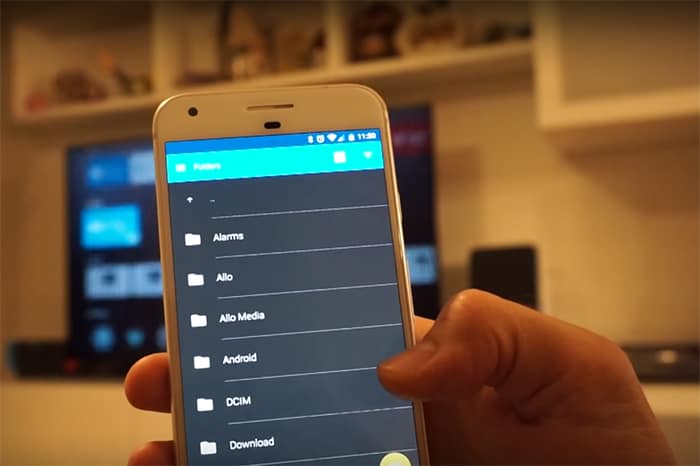
A dica para você transmitir vídeos do smartphone para o Chromecast começa com a instalação de um aplicativo. Ele é chamado LocalCast e tem uma versão gratuita que pode ser usada tranquilamente no seu celular Android.

Em primeiro lugar, você deve conectar o LocalCast ao seu Chromecast. Para fazer isso, é preciso tocar no ícone azul de transmissão que fica no canto inferior da tela. Ele aparece logo que você abre o app. Basta encontrar o nome do seu Chromecast (o nome que você deu ao aparelho quando o configurou pela primeira vez) e pronto.

A partir desse ponto, você vai explorar as pastas do sistema do seu smartphone Android. Se o arquivo que você quer transmitir estiver, por exemplo, na pasta de downloads, vá até ela e selecione o arquivo. Vários formatos de vídeo são suportados, mas ele tem alguns problemas para lidar com alguns vídeos no popular formato MKV.

ES File Manager Explorer File Manager

Outro app bacana para transmitir para o Chromecast a partir do seu Android é o ES File Explorer File Manager. Ele é bem simples de ser usado, mas precisa da instalação de um segundo aplicativo, chamado ES Chromecast, que é gratuito também.

Ao selecionar um vídeo para a reprodução, o app já oferece a reprodução na TV por meio do ES Chromecast. Assim, ele detecta o seu Chromecast e a reprodução já pode ser iniciada.

Com esses apps, você não deve ter problemas em ver numa tela grande os vídeos que estão no seu smartphone.

Posted in: Aplicativos Tagged: Android, aplicativo, apps, baixar, celular, Como baixar torrent, ES File Manager File Explorer, filmes, galaxy, Localcast, musicas, Samsung, the pirate bay, torrent

Como usar cartão de débito na Uber

02/05/2017 by Lucas Agrela

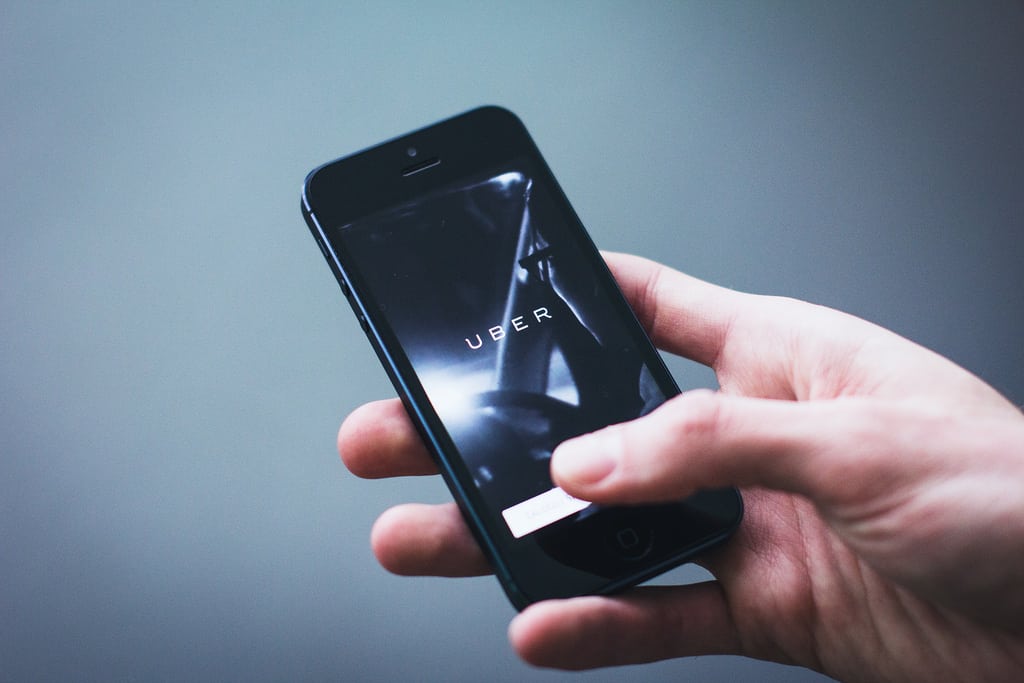
Se você é usuário da Uber já sabe que a empresa aceita pagamentos via cartões de crédito e dinheiro. Agora, ela começará a aceitar o uso de cartões de débito nas corridas. A melhor parte? Você não precisará colocar o seu cartão em nenhuma maquininha, tudo será feito pelo aplicativo.

Nessa fase inicial, o pagamento via débito será exclusivo para clientes Banco do Brasil e Bradesco com bandeira Visa. Quem tem conta no Santander terá que pagar com cartões de débito Mastercard.

Para motoristas, o novo meio de pagamento não muda em nada, os pagamentos continuam a ser regularmente enviados pela Uber.

Entretanto, a novidade chega como uma notícia para quem é motorista parceiro da Uber. Uma das reclamações mais recorrentes é que a possibilidade de pagamentos em dinheiro, o que coloca-os em risco por terem que andar com dinheiro em mãos. Esse novo meio de pagamento pode ajudar a reduzir esses chamados, bem como a necessidade de ter dinheiro trocado no bolso o dia todo.

Confira o passo-a-passo:

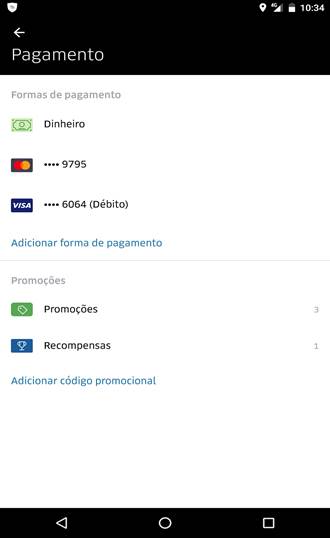
– Abra o app da Uber, abra o Menu e clique na seção Pagamento

– Clique em Adicionar Forma de Pagamento


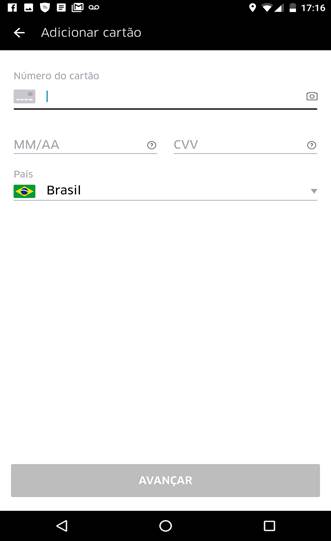
– Clique em Cartão de Crédito ou de Débito

– Insira os dados do seu cartão de débito ou dual (débito e crédito) e pronto!

Foto por freestock.org

Posted in: Aplicativos Tagged: aplicativo, app, apps, cartão de débito, Como fazer, dinheiro, pagamento, pagar, Uber
« Anterior 1 … 17 18 19 … 26 Próximo »

Afinal, para que servem os Chromebooks?


Estatísticas do blog

  • 4.052.358 Visualizações

Copyright © 2026 Tec Dica.

Omega WordPress Theme by ThemeHall

Você aceita a coleta de cookies?
Usamos cookies para melhorar sua experiência. Ao aceitar, você dá consentimento a todos os cookies
Configuração de CookiesAceitar
Manage consent

Privacy Overview

This website uses cookies to improve your experience while you navigate through the website. Out of these, the cookies that are categorized as necessary are stored on your browser as they are essential for the working of basic functionalities of the website. We also use third-party cookies that help us analyze and understand how you use this website. These cookies will be stored in your browser only with your consent. You also have the option to opt-out of these cookies. But opting out of some of these cookies may affect your browsing experience.
Necessary
Always Enabled
Necessary cookies are absolutely essential for the website to function properly. These cookies ensure basic functionalities and security features of the website, anonymously.
CookieDurationDescription
cookielawinfo-checbox-analytics11 monthsThis cookie is set by GDPR Cookie Consent plugin. The cookie is used to store the user consent for the cookies in the category "Analytics".
cookielawinfo-checbox-functional11 monthsThe cookie is set by GDPR cookie consent to record the user consent for the cookies in the category "Functional".
cookielawinfo-checbox-others11 monthsThis cookie is set by GDPR Cookie Consent plugin. The cookie is used to store the user consent for the cookies in the category "Other.
cookielawinfo-checkbox-necessary11 monthsThis cookie is set by GDPR Cookie Consent plugin. The cookies is used to store the user consent for the cookies in the category "Necessary".
cookielawinfo-checkbox-performance11 monthsThis cookie is set by GDPR Cookie Consent plugin. The cookie is used to store the user consent for the cookies in the category "Performance".
viewed_cookie_policy11 monthsThe cookie is set by the GDPR Cookie Consent plugin and is used to store whether or not user has consented to the use of cookies. It does not store any personal data.
Functional
Functional cookies help to perform certain functionalities like sharing the content of the website on social media platforms, collect feedbacks, and other third-party features.
Performance
Performance cookies are used to understand and analyze the key performance indexes of the website which helps in delivering a better user experience for the visitors.
Analytics
Analytical cookies are used to understand how visitors interact with the website. These cookies help provide information on metrics the number of visitors, bounce rate, traffic source, etc.
Advertisement
Advertisement cookies are used to provide visitors with relevant ads and marketing campaigns. These cookies track visitors across websites and collect information to provide customized ads.
Others
Other uncategorized cookies are those that are being analyzed and have not been classified into a category as yet.
SAVE & ACCEPT