• Página Inicial
  • Aplicativos
  • Chrome
  • Netflix
  • iPhone
  • Smartphones
  • WhatsApp
  • Windows 10
  • Política de privacidade
  • Sobre
    • Contato
  • Calculadora de juros compostos (Renda Fixa)

Tec Dica

Tecnologia para todos

TecDica

Como transferir músicas e vídeos para o iPhone sem precisar do iTunes

08/09/2015 by Lucas Agrela

Quem tem iPhone sabe que aprender a lidar com o iTunes não é uma tarefa fácil. Esse programa é propositalmente complicado, já que a Apple vende músicas e filmes por ele. Logo, se fosse extremamente simples de passar conteúdos para o smartphone, a empresa não venderia tanto quanto poderia (ou gostaria).

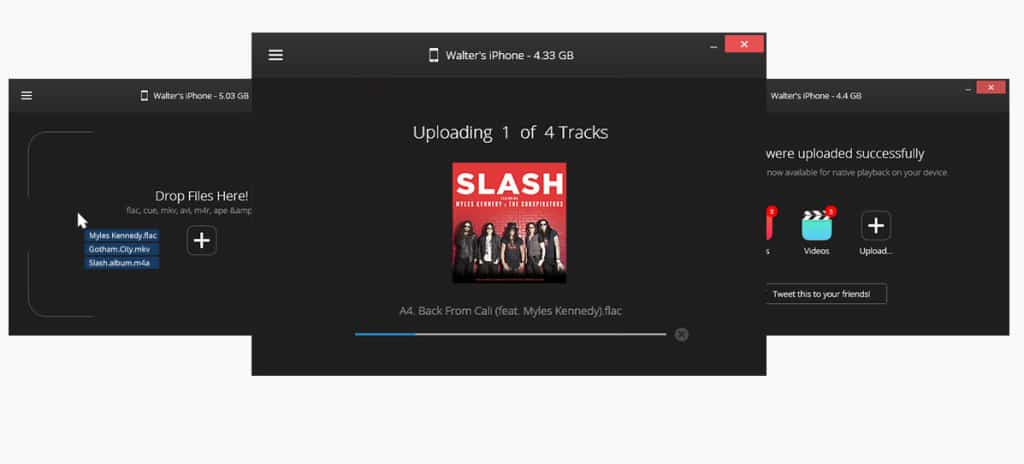
Hoje vamos falar sobre o Waltr. Esse programa faz algo muito interessante por você que não tem paciência ou não gosta de usar o iTunes. O software permite que você mande músicas e vídeos para o seu iPhone, iPad ou iPod como se o seu gadget fosse um pen-drive qualquer. Claro que a interação não acontece no Windows Explorer, como em uma unidade de memória externa.

Logo que você baixa e instala o programa, você vai encontrar uma janelinha predominantemente preta. Agora é a hora de ligar o seu aparelho Apple via cabo. Após alguns instantes, você verá que o programa identificou o seu iPhone e, então, é o momento de mandar o que você quiser para ele. Para isso, abra a pasta onde está o arquivo que será transferido, clique com o mouse sobre ele e arraste-o para a janela do Waltr. Pronto, em poucos segundos você terá completado a transferência da mídia para o seu aparelho.

Aliás, o Waltr faz com que o seu gadget não precise receber um arquivo convertido num determinado formato para funcionar. Seus vídeos podem estar nos seguintes formatos: .AVI, .MOV, .MP4, .M4V, .3GP e .MKV (esse último, com suporte a legendas nos formatos .SRT). Essa medida também vale para músicas, que podem estar em .MP3, .FLAC, .APE, .ALAC, .M4R, .AAC, .M4B, .AIFF, .WAV, .WMA, .CUE, .OGG, .OGA, .WV, .TTA e .DFF.

Mas tem um detalhe: o Waltr é um programa pago. Ele custa 30 dólares e tem versões para computadores com sistemas Windows e Mac OS X. Após passar mais de um ano usando-o, posso garantir que ele vale cada centavo. Esse software simplificará a sua vida (e vai te fazer ver ainda mais séries). Você pode passar alguns dias usando o programa gratuitamente, mas terá que comprar o licença se quiser usá-lo no longo prazo.
Posted in: iPhone Tagged: colocar musicas no ipad, colocar musicas no iphone, colocar videos no iphone, como, como colocar videos no ipad, como mandar musicas para o iphone, Como transferir músicas e vídeos para o iPhone sem precisar do iTunes, iOS, ipad, iPhone, ipod, Mac OS X, musicas, videos, Windows

O que fazer se você esquecer a senha do seu smartphone Android

30/08/2015 by Lucas Agrela

Colocar uma senha de desbloqueio é algo que ajuda a proteger o seu smartphone Android de bisbilhoteiros e ladrões. Mas quando você acabou de trocar o padrão, talvez, você tenha se esquecido dele depois de alguns instantes. O sistema faz de tudo para que você não consiga acessar os dados do aparelho, já que a segurança do consumidor é de extrema importância. Então, o que fazer nesse caso?

No Android 4.4 ou em alguma versão inferior, o Google traz uma opção para quem esqueceu a senha. Ela aparece após três tentativas mal-sucedidas. O jeito. então, é fazer login com a sua conta Google.

Agora, se você usa um sistema Android 5.0 Lollipop ou superior, a coisa fica um pouco mais complicada. Não há mais o recurso de desbloquear o smartphone com o seu Gmail. Uma solução que pode te salvar é o Smart Lock, uma função desse novo sistema do Google que mantém o celular livre de senhas quando um dispositivo Bluetooth estiver conectado. Pode ser fones de ouvido, pulseira inteligente ou smartwatch. Mas, claro, a configuração do Smart Lock deve ter sido feita antes da perda da senha.

Em aparelhos Samsung, há mais uma chance de desbloquear a tela. Você pode fazer login na sua conta no site Samsung Find My Mobile e usar o recurso chamado “Unlock my screen” para desbloquear a sua tela por meio da internet.

Se você não tem um Samsung e seu aparelho está com o Android Lollipop, bate um desespero: o que fazer então?

O jeito de resolver isso é perdendo boa parte dos seus dados (temporariamente). Antes de mais nada, conecte o smartphone a um computador e salve tudo que puder (ou quiser). Feito isso, é hora do reset de fábrica. O método varia de aparelho para aparelho, mas certamente há informações disponíveis na web sobre qualquer modelo de smartphone.

O reset de fábrica, hoje em dia, não é tão ruim quanto parece. Salvando seus dados previamente, o próprio Google já tem o backup da sua agenda de contatos e seus aplicativos atualmente instalados ficam guardados na sua conta na Play Store. É só ir até a aba Meus Aplicativos da loja e selecionar os apps a partir de uma lista de tudo que você já instalou.

Fora isso, se você não tem uma memória muito boa, talvez seja uma boa ideia anotar a senha nova em um post-it e guardá-la durante alguns dias até decorá-la.

Posted in: Android Tagged: Android, celular, como recuperar a senha do celular, como recuperar a senha do smartphone, desbloquear a tela, desbloqueio, Esqueci a senha do celular, esqueci a senha do smartphone, smartphone

Como usar o WhatsApp Web no iPhone

23/08/2015 by Lucas Agrela

Depois de muito tempo, o WhatsApp finalmente ganhou uma versão para a web que é compatível com iPhones. A novidade ainda requer que você tenha o aplicativo instalado no seu celular – e ele precisa estar na mesma rede Wi-Fi que o seu computador.

A maneira de funcionamento da WhatsApp no navegador usando um iPhone é bem parecida com a que vimos no Android e no Windows Phone. Vamos ao passo a passo para que não fique nenhuma dúvida.

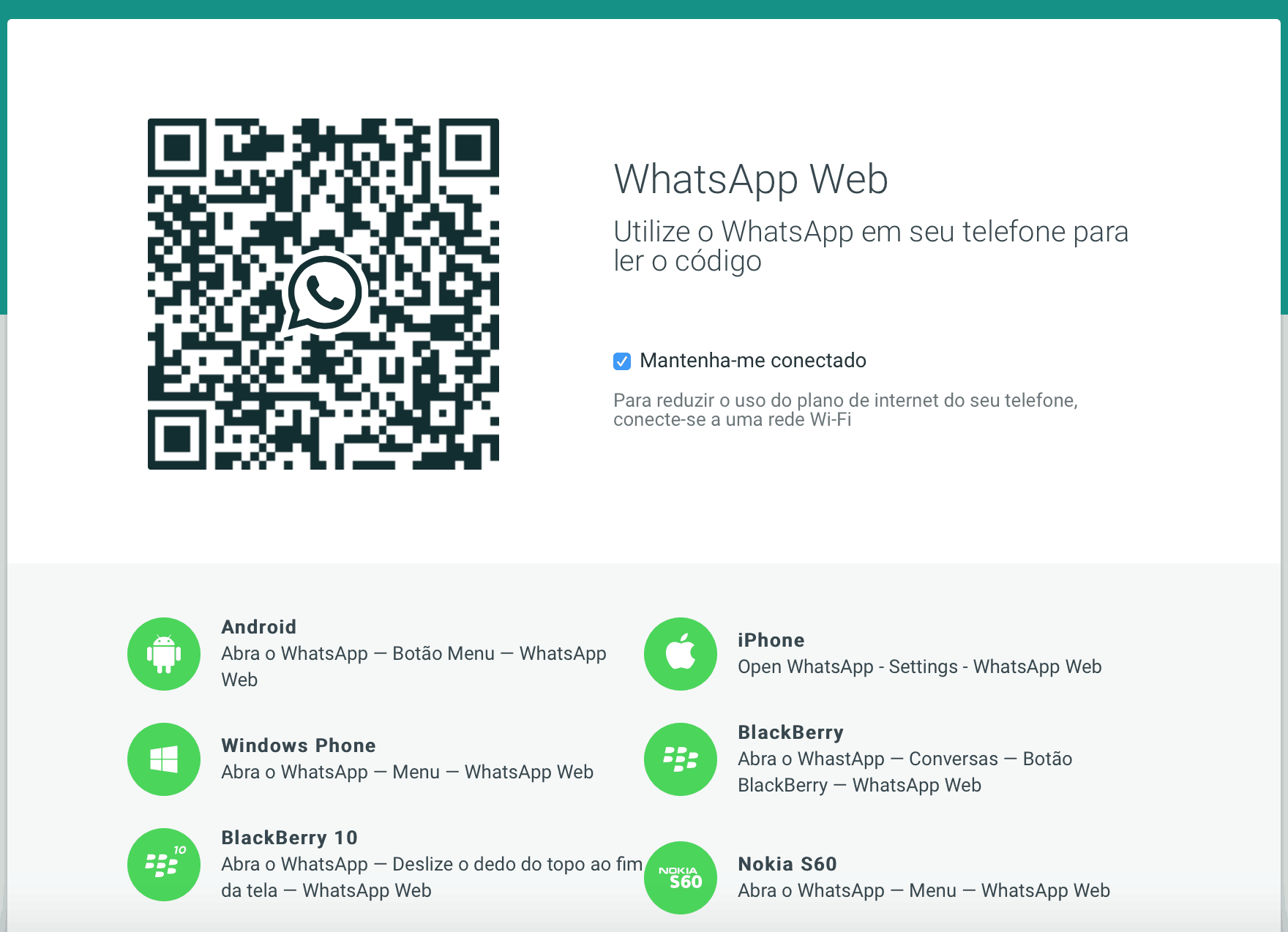
1 – Com o WhatsApp instalado no iPhone, vá até o seu computador ou notebook, abra o navegador e vá para web.whatsapp.com.

2 – Na página, você verá um QR code, que é um link em formato de imagens (algo como um código de barras digital). Pegue o seu iPhone, abra o WhatsApp, clique no menu “Ajustes” e depois em “WhatsApp Web”.

3 – Aponte a câmera principal do iPhone para o QR code na tela do seu computador.

4 – Nesse ponto, tudo já deverá estar funcionando. Tudo que está no seu aplicativo no celular será mostrado no PC. Você poderá escrever mensagens de maneira mais confortável, em um teclado (bem) maior.

E você, o que achou do WhatsApp Web? Ele deveria ter uma versão completamente independente do celular? Deixe sua opinião abaixo.

Posted in: WhatsApp Tagged: como ativar o WhatsApp Web, como usar o WhatsApp no computador, como usar o WhatsApp no PC, como usar o WhatsApp Web, iOS, iPhone, tutorial, WhatsApp, WhatsApp no iOS, WhatsApp no iPhone

Conheça o USB-C, o futuro dos conectores

06/07/2015 by Lucas Agrela

Desde a popularização dos pen-drives, na primeira década dos anos 2000, os conectores USB começaram a fazer parte da vida dos brasileiros. Ele estava nos teclados, notebooks e chegou também aos celulares. Mas você sempre precisou ter um cabo para vídeo, um para energia e mais um para transferir dados. Buscando uma unificação entre essas funções, o padrão USB-C foi definido em 2014 e começou a chegar a tablets no mesmo ano.

O Novo MacBook, da Apple, tem apenas um desses conectores, enquanto o Chromebook Pixel, do Google, tem dois. Até mesmo a Nokia usa o USB-C. Caso você não conheça, o tablet com sistema Android Nokia N1 é vendido na China, em parceria com a Foxconn, que é responsável por todo o processo de fabricação. Aqui vale um parênteses, uma informação adicional sobre a Nokia: em 2016, vence o embargo que a empresa tem com a Microsoft e ela poderá voltar ao mercado de smartphones.

Confira a seguir um vídeo rápido que explica mais detalhes sobre o USB-C.

Posted in: Computador Tagged: chromebook pixel, notebook, novo macbook, tablet, usb 3.1, usb reversível, USB-C

Truque com URL permite baixar vídeos do Facebook

15/04/2015 by Lucas Agrela

O Facebook investe cada vez mais na sua plataforma de vídeos. Nos últimos tempos, a rede social ganhou reprodução automática na linha do tempo e um contador de visualizações. Em janeiro de 2015, a companhia informou entregar 3 bilhões de visualizações de vídeos por dia. No entanto, a segurança contra o download desses conteúdos parece não ser uma preocupação para a empresa no momento.

Um truque simples de URL pode permitir que você baixe um vídeo para o seu computador. Vamos ao passo a passo. Primeiramente, abra o post com o vídeo que você quer salvar. Caso você não saiba isolar o post da sua linha do tempo, basta clicar no texto que mostra o horário da publicação. Feito isso, apague o “www” da barra de endereços e substitua-o pela letra “m”.

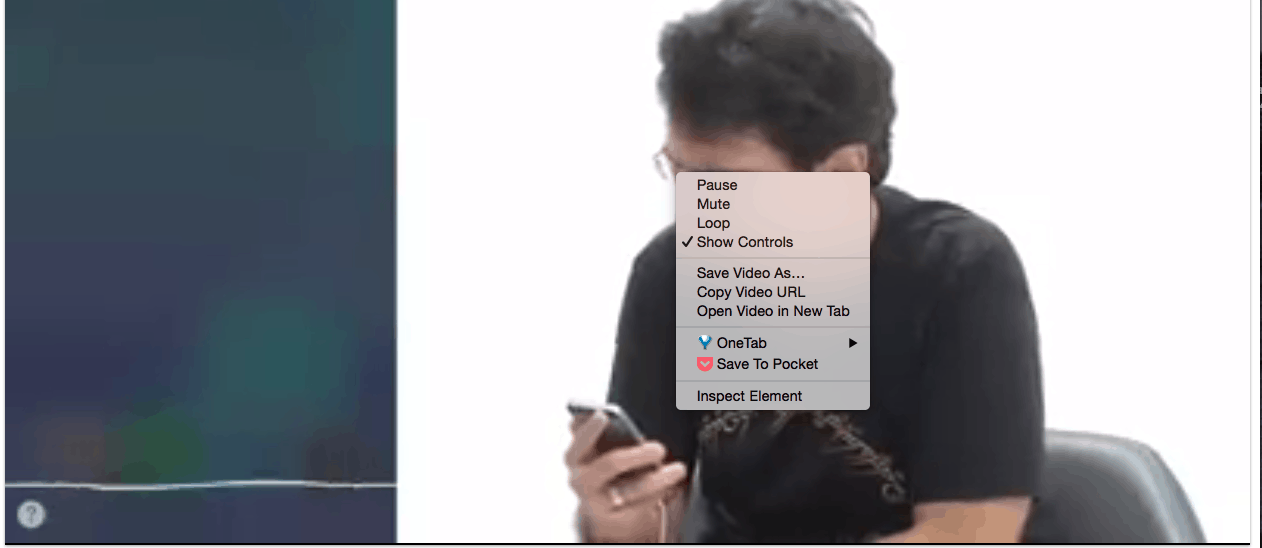
Com isso, você entrará na versão do Facebook para smartphones e tablets. Inicie a reprodução do vídeo e clique com o botão direito em cima dele. Você encontrará a opção “Salvar vídeo como…” ou “Save video as…”. Basta clicar e o download do arquivo, no formato MP4, será iniciado.

Outra opção para o download é usar plugins como o Download Helper, disponível gratuitamente para os navegadores Chrome e Firefox.

Contudo, os vídeos publicados no Facebook são comprimidos para que possam ser executados rapidamente na linha do tempo, seja no PC, seja no dispositivo móvel. Com isso, a qualidade do vídeo não será das melhores, ainda que ele seja filmado em Full HD.

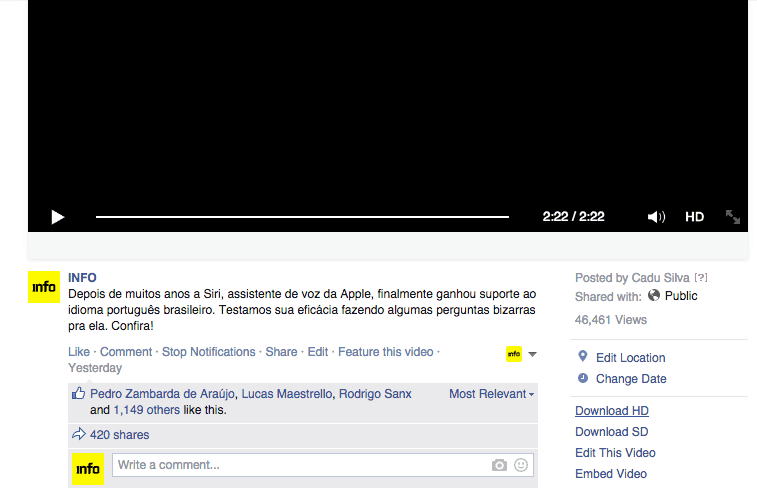
Por outro lado, se você, gerenciador de uma página no Facebook, quiser baixar um vídeo, por exemplo, outro computador, você poderá fazer isso sem precisar recorrer a truques. É só entrar no post do vídeo e selecionar “Download HD”.

Apesar da facilidade deste download, é importante ressaltar que muitos conteúdos protegidos por direitos autorais, como clipes musicais ou trechos de filmes, se encontram no Facebook e a comercialização desse tipo de material é ilegal. Em todo casa, esse truque é ótimo para conseguir vídeos compartilhados por amigos.

Programa para baixar vídeos

Alguns programas para Windows e Mac permitem o baixar os vídeos do Facebook. Dois exemplos são o Total Video Downloader (Mac) e o 4K Video Downloader (Windows e Mac).

Aplicativo permite carregar bilhete único com cartão de crédito 

Posted in: Facebook Tagged: chrome, como baixar vídeos, complemento, download, extensão, facebook, firefox, mobile, plugin, salvar vídeos do Facebook, URL
« Anterior 1 … 19 20 21 … 48 Próximo »

Afinal, para que servem os Chromebooks?


Estatísticas do blog

  • 4.052.396 Visualizações

Copyright © 2026 Tec Dica.

Omega WordPress Theme by ThemeHall

Você aceita a coleta de cookies?
Usamos cookies para melhorar sua experiência. Ao aceitar, você dá consentimento a todos os cookies
Configuração de CookiesAceitar
Manage consent

Privacy Overview

This website uses cookies to improve your experience while you navigate through the website. Out of these, the cookies that are categorized as necessary are stored on your browser as they are essential for the working of basic functionalities of the website. We also use third-party cookies that help us analyze and understand how you use this website. These cookies will be stored in your browser only with your consent. You also have the option to opt-out of these cookies. But opting out of some of these cookies may affect your browsing experience.
Necessary
Always Enabled
Necessary cookies are absolutely essential for the website to function properly. These cookies ensure basic functionalities and security features of the website, anonymously.
CookieDurationDescription
cookielawinfo-checbox-analytics11 monthsThis cookie is set by GDPR Cookie Consent plugin. The cookie is used to store the user consent for the cookies in the category "Analytics".
cookielawinfo-checbox-functional11 monthsThe cookie is set by GDPR cookie consent to record the user consent for the cookies in the category "Functional".
cookielawinfo-checbox-others11 monthsThis cookie is set by GDPR Cookie Consent plugin. The cookie is used to store the user consent for the cookies in the category "Other.
cookielawinfo-checkbox-necessary11 monthsThis cookie is set by GDPR Cookie Consent plugin. The cookies is used to store the user consent for the cookies in the category "Necessary".
cookielawinfo-checkbox-performance11 monthsThis cookie is set by GDPR Cookie Consent plugin. The cookie is used to store the user consent for the cookies in the category "Performance".
viewed_cookie_policy11 monthsThe cookie is set by the GDPR Cookie Consent plugin and is used to store whether or not user has consented to the use of cookies. It does not store any personal data.
Functional
Functional cookies help to perform certain functionalities like sharing the content of the website on social media platforms, collect feedbacks, and other third-party features.
Performance
Performance cookies are used to understand and analyze the key performance indexes of the website which helps in delivering a better user experience for the visitors.
Analytics
Analytical cookies are used to understand how visitors interact with the website. These cookies help provide information on metrics the number of visitors, bounce rate, traffic source, etc.
Advertisement
Advertisement cookies are used to provide visitors with relevant ads and marketing campaigns. These cookies track visitors across websites and collect information to provide customized ads.
Others
Other uncategorized cookies are those that are being analyzed and have not been classified into a category as yet.
SAVE & ACCEPT