• Página Inicial
  • Aplicativos
  • Chrome
  • Netflix
  • iPhone
  • Smartphones
  • WhatsApp
  • Windows 10
  • Política de privacidade
  • Sobre
    • Contato
  • Calculadora de juros compostos (Renda Fixa)

Tec Dica

Tecnologia para todos

Tutorial: Como usar o WhatsApp no PC

21/01/2015 by Lucas Agrela

O WhatsApp finalmente ganhou uma versão para PC. Isso significa que você não vai mais precisar emular o sistema Android no seu computador para conversar com seus grupos de amigos usando um teclado físico e uma tela grande. O guia a seguir não funciona em iPhones, por restrição da Apple, e foi realizado utilizando um smartphone com sistema Android 4.4.4 e um PC com Windows 8.1 (procedimento também funcionou no Ubuntu).

Primeiro – Antes de mais nada, é preciso conseguir a versão mais atualizada do WhatsApp. No momento, ela não está disponível nem na Google Play Store, nem no site oficial da empresa, que normalmente tem edições atualizadas do app antes que a loja do Android. Você pode fazer o download da versão 2.11.498 aqui. Talvez seu dispositivo já conte com a edição correta do app.

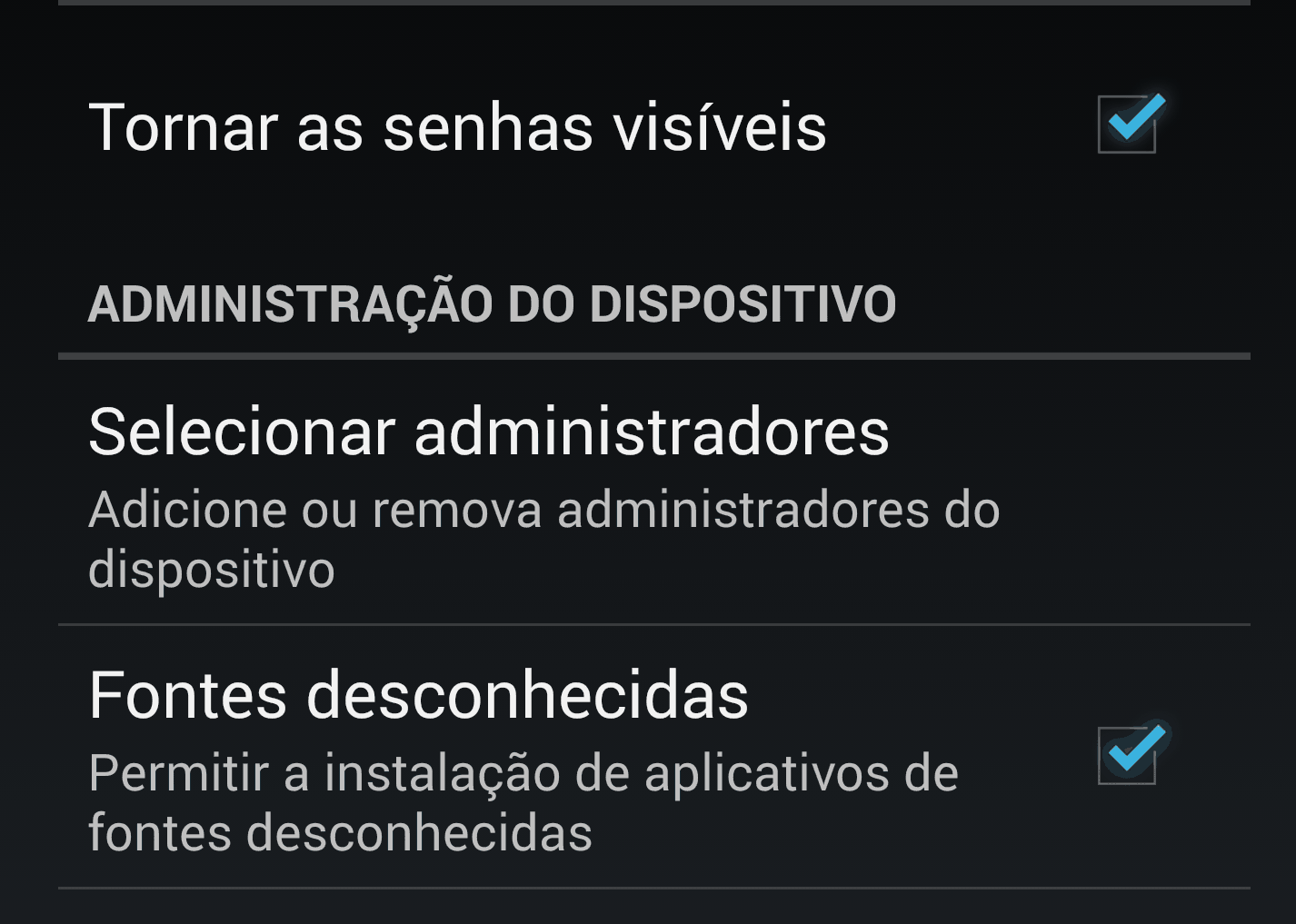
É preciso autorizar a instalação de aplicativos de fontes desconhecidas antes de instalar esse app. Para isso, vá ao menu Configurações e depois clique em Segurança. Lá, habilite a opção desejada.
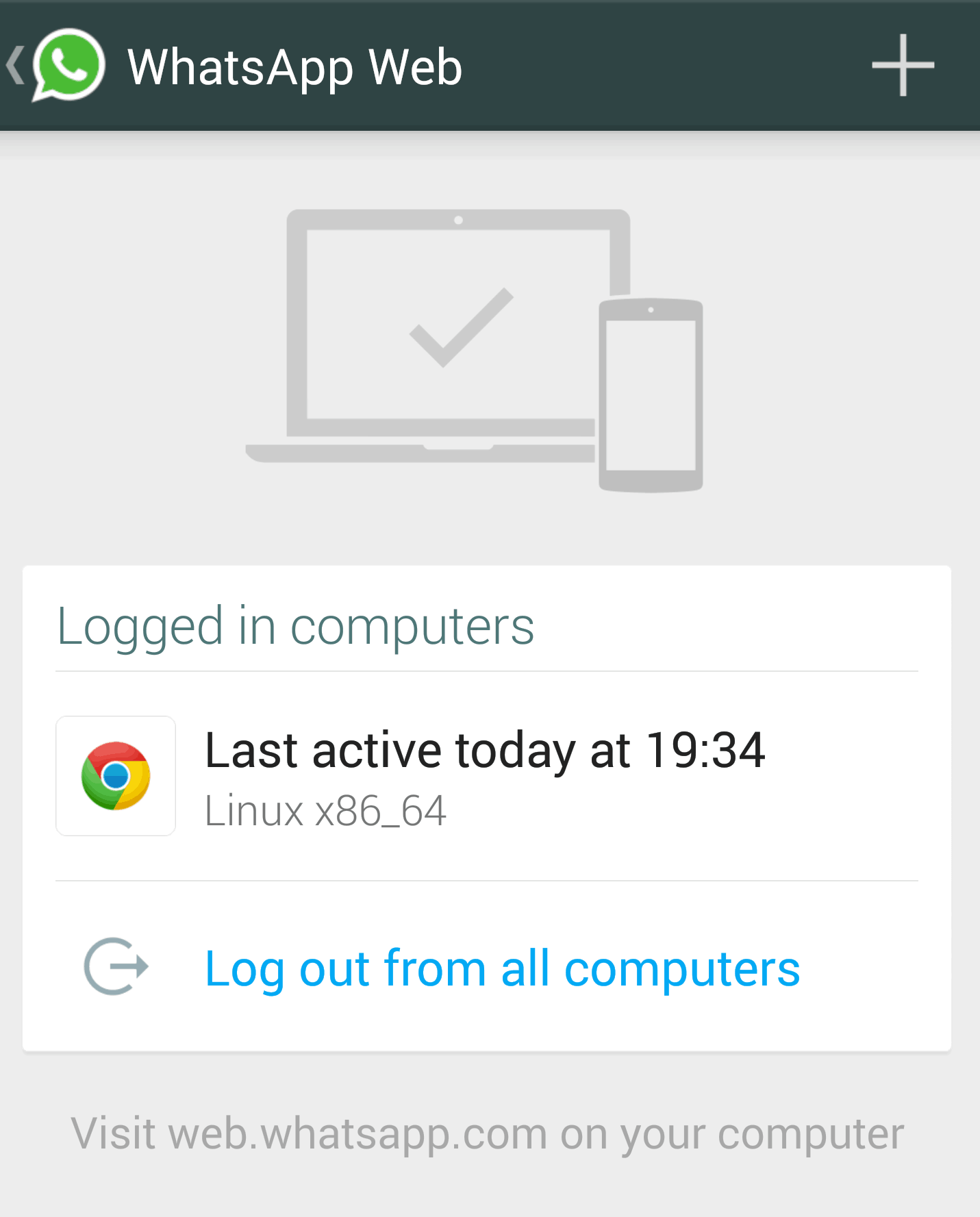
Segundo – Com o novo WhatsApp instalado, abra-o e vá ao menu configurações no canto superior direito da tela. Você verá a opção chamada “WhatsApp Web”. Se esse recurso não aparecer no seu aparelho, tente fechar o app (terminando o processo) e reabri-lo.

Terceiro – Agora é o momento de parear o WhatsApp com o seu PC. Usando o navegador Google Chrome, visite a página web.whatsapp.com. Você verá um QR Code, uma imagem que funciona como um link que pode ser lido pelo seu smartphone, por meio da câmera. Clique na opção WhatsApp Web e o escaneamento pelo QR Code começará automaticamente. Aponte a câmera do celular para a imagem e aguarde alguns poucos instantes.
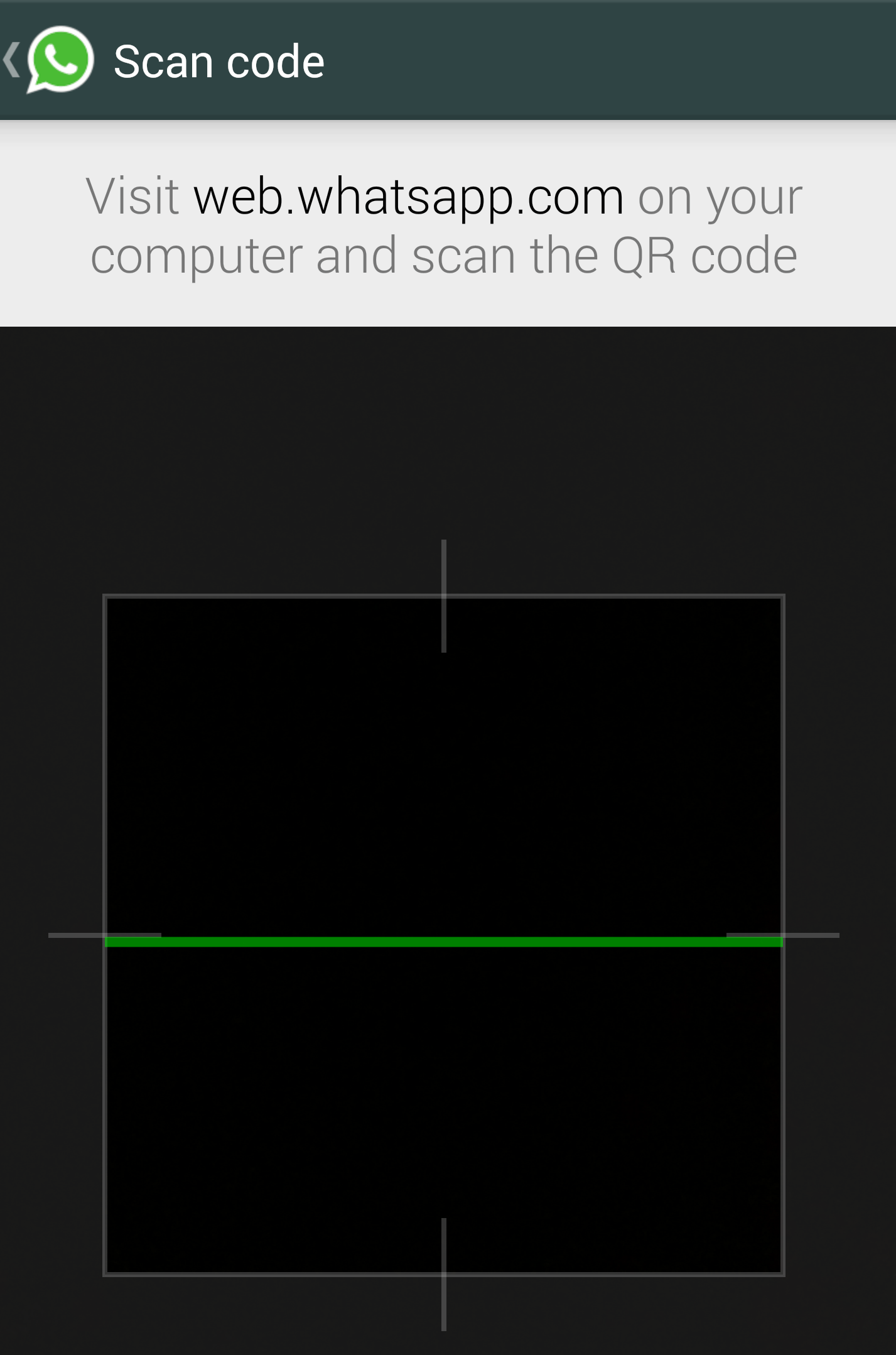
Tela que aparecerá no seu smartphone
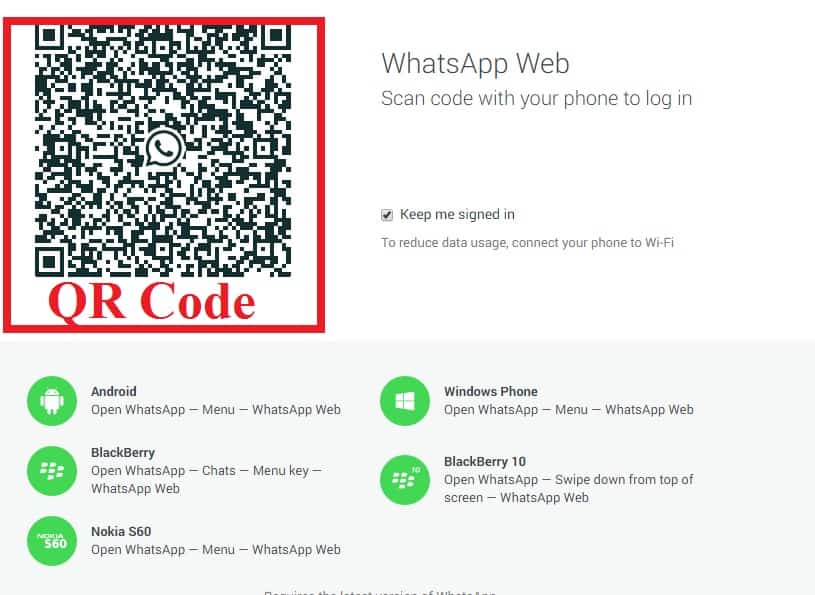
Página do Web.WhatsApp

Quarto – Use o WhatsApp no seu computador. Na versão web do serviço, é possível mandar mensagens de texto e recados em áudio, bem como anexos, como fotos ou outros tipos de arquivos.

Quinto – Cada vez que você mudar de computador e precisar usar o aplicativo de mensagens em um computador será necessário realizar novamente o processo descrito acima.
Não foram realizados testes com smartphone com sistema Windows Phone, porém, é possível encontrar na web relatos de donos de aparelhos da linha Lumia que conseguiram realizar o procedimento.

Não há previsão de lançamento da versão do WhatsApp para PCs para quem usa iPhones.

Curiosidade – O WhatsApp tem mais de 700 milhões de usuários ativos mensalmente em todo o mundo. O aplicativo foi comprado pelo Facebook, em fevereiro do ano passado, por cerca de 20 milhões de dólares.
photo credit: tecnomovida via photopin cc


Posted in: WhatsApp Tagged: Android, aplicativo, app, celular, como usar, como usar whatsapp no pc, dica, guia, iOS, iPhone, passo a passo, smartphone, tutorial, usar whatsapp no Chrome, usar whatsapp no computador, usar whatsapp no Google Chrome, usar whatsapp no navegador, verdade, WhatsApp no PC, windows phone

Cinco formas de liberar espaço em um smartphone Android

16/01/2015 by Lucas Agrela

A falta de espaço para guardar dados pode virar um problema, especialmente se você está com o aparelho há algum tempo. Algumas medidas simples podem ajudar a reduzir a quantidade de arquivos guardados no seu dispositivo com sistema Android.

Limpe os dados – Primeiramente, baixe o aplicativo gratuito CCleaner. Ele analisa o seu smartphone em busca de arquivos que estejam ocupando espaço sem necessidade. Basta instalá-lo, iniciar a análise e depois clicar em apagar. Isso ajuda a melhorar o desempenho do seu dispositivo, especialmente se o armazenamento estiver no limite.

Transfira as fotos para um PC – Com o tempo, acumulamos uma grande quantidade de fotos em nossos aparelhos. Às vezes, até nos esquecemos que as imagens estão lá. Como as fotografias são arquivos grandes, transferi-las para um computador, um HD ou um serviço de nuvem é uma boa pedida. Dica: Dropbox, Google Drive e OneDrive criam cópias das suas fotos automaticamente. Usando algum desses apps, você pode apagar os arquivos do seu aparelho (mas aguarde até que a sincronização termine).

Faça uma faxina nos apps – Os aplicativos gratuitos são maioria e, por isso, baixamos muitos. Talvez demais. Sendo assim, vale a pena fazer uma faxina no seu smartphone. Usamos, em média, 27 apps por mês, segundo um estudo da Nielsen. Um método interessante de seleção é avaliar quais você não usou nos últimos dois meses. E fique de olho nos games, eles costumam ser bastante pesados.

Use a nuvem – A computação em nuvem ajuda muito a liberar espaço no seu aparelho Android especialmente se você tiver uma rede Wi-Fi sempre por perto. Como no YouTube, os arquivos ficam guardados no servidor de uma empresa e você pode acessá-los sempre que precisar, desde que esteja conectado à web. Os já mencionados Dropbox, Google Drive e OneDrive são opções interessantes que oferecem armazenamento gratuito na nuvem.

Adote serviços de streaming – O streaming nada mais é do que a transmissão de arquivos via internet para o seu smartphone. Algumas empresas transformaram isso em negócios e cobram para que você ouça músicas e veja vídeos sem precisar ser um usuário de torrents ou downloads irregulares — que geram arquivos que pesam na memoria do seu aparelho. Alguns exemplos são: Google Play Music, Deezer, Spotify, Rdio, Netflix e Crackle (este último é gratuito).

photo credit: jepoirrier via photopin cc

Posted in: Celular Tagged: Android, aplicativos, como liberar espaço, como liberar espaço no celular, como liberar espaço no smartphone, como liberar espaço no tablet, dicas android, dicas sobre celular android, melhorar desempenho de um celular antigo, melhorar desempenho do celular, smartphone, verdade

Seu iPhone pode estar carregando lentamente por um motivo fácil de resolver

15/01/2015 by Lucas Agrela

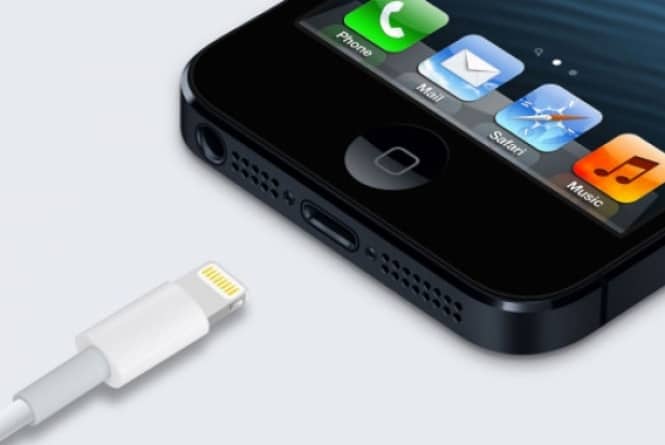
O seu iPhone pode estar carregando mais lentamente do que quando você o comprou. A forma de resolver esse problema é bastante simples. Com o uso, por ficar constantemente no bolso ou na bolsa, o conector pode ficar sujo.

Atenção: o procedimento a seguir deve ser realizado com calma e cuidado. Pegue cotonetes ou abra clips para conseguir um objeto fino o suficiente para caber no conector de energia do seu aparelho Apple. Depois disso, passe-o nos cantos do conector e tire todo tipo de sujeira que esteja lá. Fiapos ou resquícios daquela nota fiscal que ficou junto com o celular obstruem o caminho, deixando o carregamento mais lento.

Fazendo isso, o tempo de recarga do sei smartphone pode ser reduzido.

Curiosidade: A Apple afirma que os iPhones e iPads podem receber até 500 recargas antes de começarem a perder capacidade de armazenamento de energia. O número, contudo, é contestado por engenheiros, uma vez que uma bateria de smartphone costuma suportar 400 recargas.

A bateria do seu iPhone já está durando menos do que antes? Comente aqui, conte sua história.

____________________________________________________

Tec Dica é um blog com dicas de tecnologia, smartphones, aplicativos e computadores.

Posted in: Apple, Celular, iPhone, Smartphones Tagged: Bateria, carga, conector, conector lightning, iPhone, iphone 4, iphone 4s, iphone 5, iphone 5s, iphone 6, iphone 6 plus, lightning

Como recuperar fotos apagadas no iPhone ou no iPad

14/01/2015 by Lucas Agrela

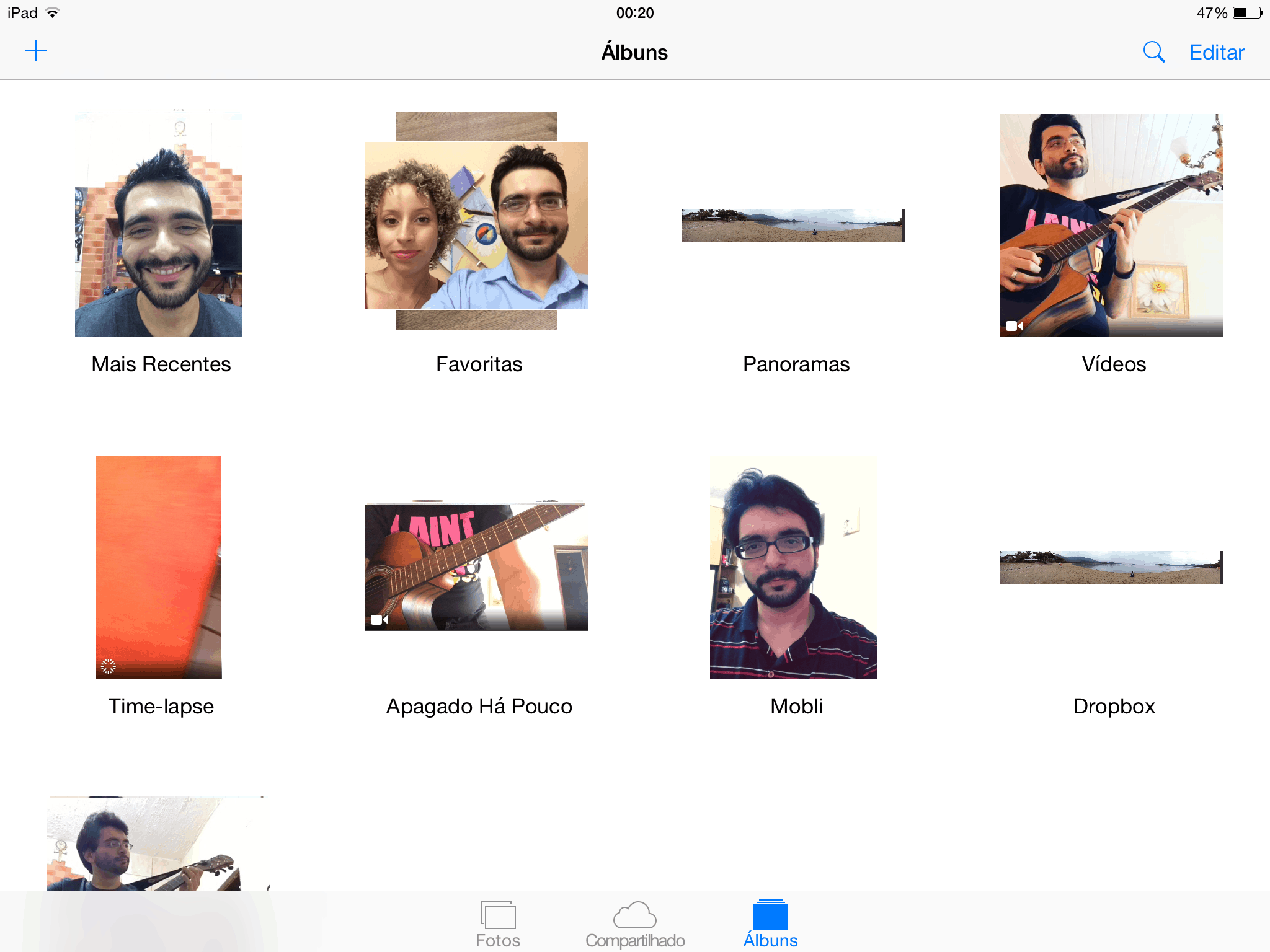
Sem querer, você pode ter apagado acidentalmente alguma foto do seu iPhone ou iPad. No iOS 8, é possível recuperar facilmente essa imagem. O caminho é o seguinte: abra o app “Fotos” e vá na aba “Álbuns”. Lá, você encontrará uma pasta chamada “Apagado Há Pouco”. Sua foto recentemente apagada estará lá. Abra-a e clique em “Recuperar”.

As imagens ficam guardadas durante 30 dias. Depois desse período, elas são apagadas definitivamente.

Posted in: iPhone Tagged: Apple, celular, como, Como recuperar fotos apagadas no iPad, Como recuperar fotos apagadas no iPhone, fotografias, fotos, iOS, iOS 8, recuperar, tablet

Como bloquear janelas pop-up no Chrome para iPhones e iPads

13/01/2015 by Lucas Agrela

Uma das experiências mais desagradáveis durante a navegação na internet em iPhones e iPads é abrir uma página que contém um anúncio pop-up. Você clica para fechá-lo, mas não consegue de primeira. Por vezes, é preciso dar zoom para acertar o pequeno “X”.

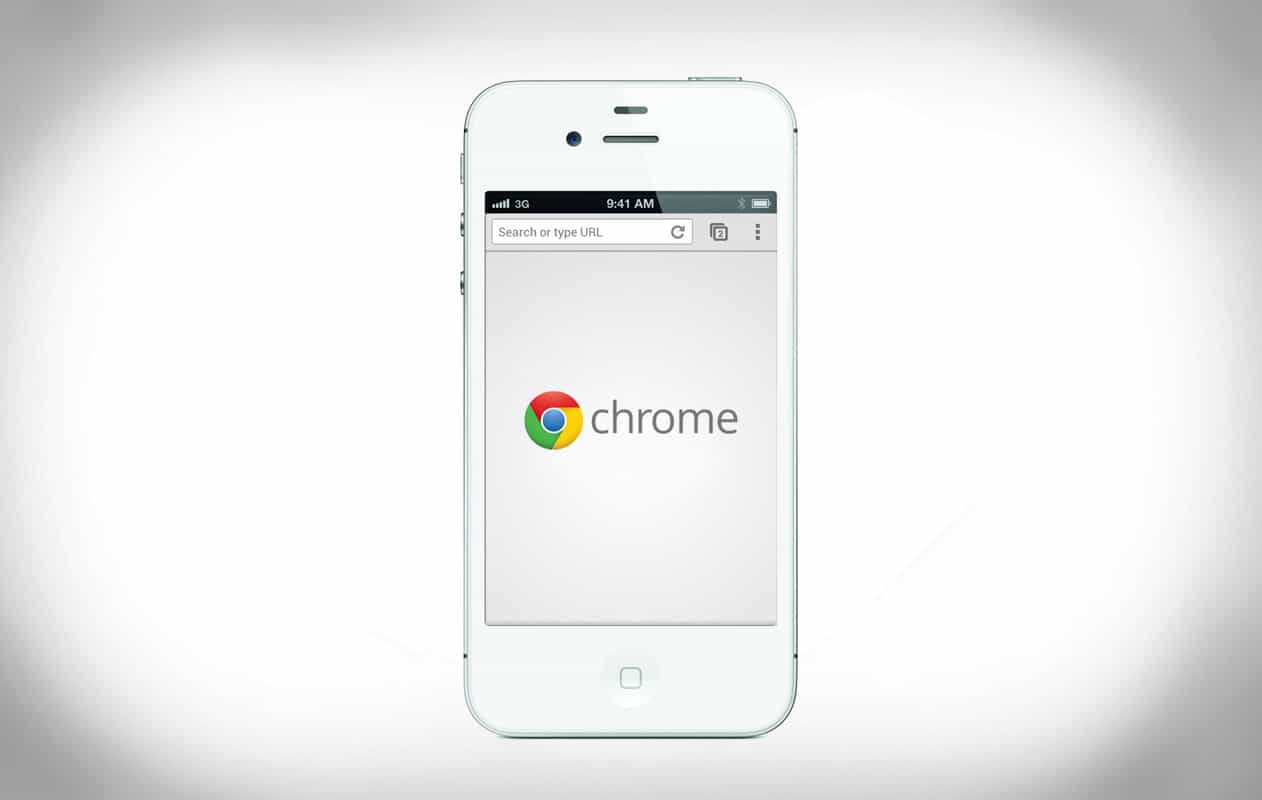
Para bloquear as janelas no browser Chrome para iOS, clique no ícone do menu, localizado no canto superior direito da tela e selecione ‘Settings’. Na seção ‘Advanced’, clique em ‘Content Settings’ e depois em ‘On’ na opção ‘Block Pop-ups’. Feito isso, basta clicar no botão ‘Done’.

Posted in: Chrome, iPhone Tagged: bloquear, celular, chrome, como, iOS, ipad, iPhone, janela
« Anterior 1 … 82 83 84 … 114 Próximo »

Afinal, para que servem os Chromebooks?


Estatísticas do blog

  • 4.052.462 Visualizações

Copyright © 2026 Tec Dica.

Omega WordPress Theme by ThemeHall

Você aceita a coleta de cookies?
Usamos cookies para melhorar sua experiência. Ao aceitar, você dá consentimento a todos os cookies
Configuração de CookiesAceitar
Manage consent

Privacy Overview

This website uses cookies to improve your experience while you navigate through the website. Out of these, the cookies that are categorized as necessary are stored on your browser as they are essential for the working of basic functionalities of the website. We also use third-party cookies that help us analyze and understand how you use this website. These cookies will be stored in your browser only with your consent. You also have the option to opt-out of these cookies. But opting out of some of these cookies may affect your browsing experience.
Necessary
Always Enabled
Necessary cookies are absolutely essential for the website to function properly. These cookies ensure basic functionalities and security features of the website, anonymously.
CookieDurationDescription
cookielawinfo-checbox-analytics11 monthsThis cookie is set by GDPR Cookie Consent plugin. The cookie is used to store the user consent for the cookies in the category "Analytics".
cookielawinfo-checbox-functional11 monthsThe cookie is set by GDPR cookie consent to record the user consent for the cookies in the category "Functional".
cookielawinfo-checbox-others11 monthsThis cookie is set by GDPR Cookie Consent plugin. The cookie is used to store the user consent for the cookies in the category "Other.
cookielawinfo-checkbox-necessary11 monthsThis cookie is set by GDPR Cookie Consent plugin. The cookies is used to store the user consent for the cookies in the category "Necessary".
cookielawinfo-checkbox-performance11 monthsThis cookie is set by GDPR Cookie Consent plugin. The cookie is used to store the user consent for the cookies in the category "Performance".
viewed_cookie_policy11 monthsThe cookie is set by the GDPR Cookie Consent plugin and is used to store whether or not user has consented to the use of cookies. It does not store any personal data.
Functional
Functional cookies help to perform certain functionalities like sharing the content of the website on social media platforms, collect feedbacks, and other third-party features.
Performance
Performance cookies are used to understand and analyze the key performance indexes of the website which helps in delivering a better user experience for the visitors.
Analytics
Analytical cookies are used to understand how visitors interact with the website. These cookies help provide information on metrics the number of visitors, bounce rate, traffic source, etc.
Advertisement
Advertisement cookies are used to provide visitors with relevant ads and marketing campaigns. These cookies track visitors across websites and collect information to provide customized ads.
Others
Other uncategorized cookies are those that are being analyzed and have not been classified into a category as yet.
SAVE & ACCEPT