• Página Inicial
  • Aplicativos
  • Chrome
  • Netflix
  • iPhone
  • Smartphones
  • WhatsApp
  • Windows 10
  • Política de privacidade
  • Sobre
    • Contato
  • Calculadora de juros compostos (Renda Fixa)

Tec Dica

Tecnologia para todos

Author: Lucas Agrela

Como apagar sua conta na Uber

28/06/2016 by Lucas Agrela

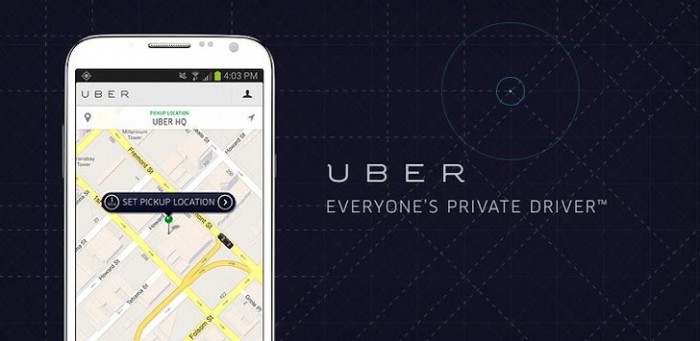
A Uber é um aplicativo que conecta passageiros a motoristas autônomos – e ganha uma parcela do valor de cada corrida. O serviço funciona bem em cidades como São Paulo e Rio de Janeiro, mas se, por algum motivo, você quiser apagar a sua conta no aplicativo, o método é simples.

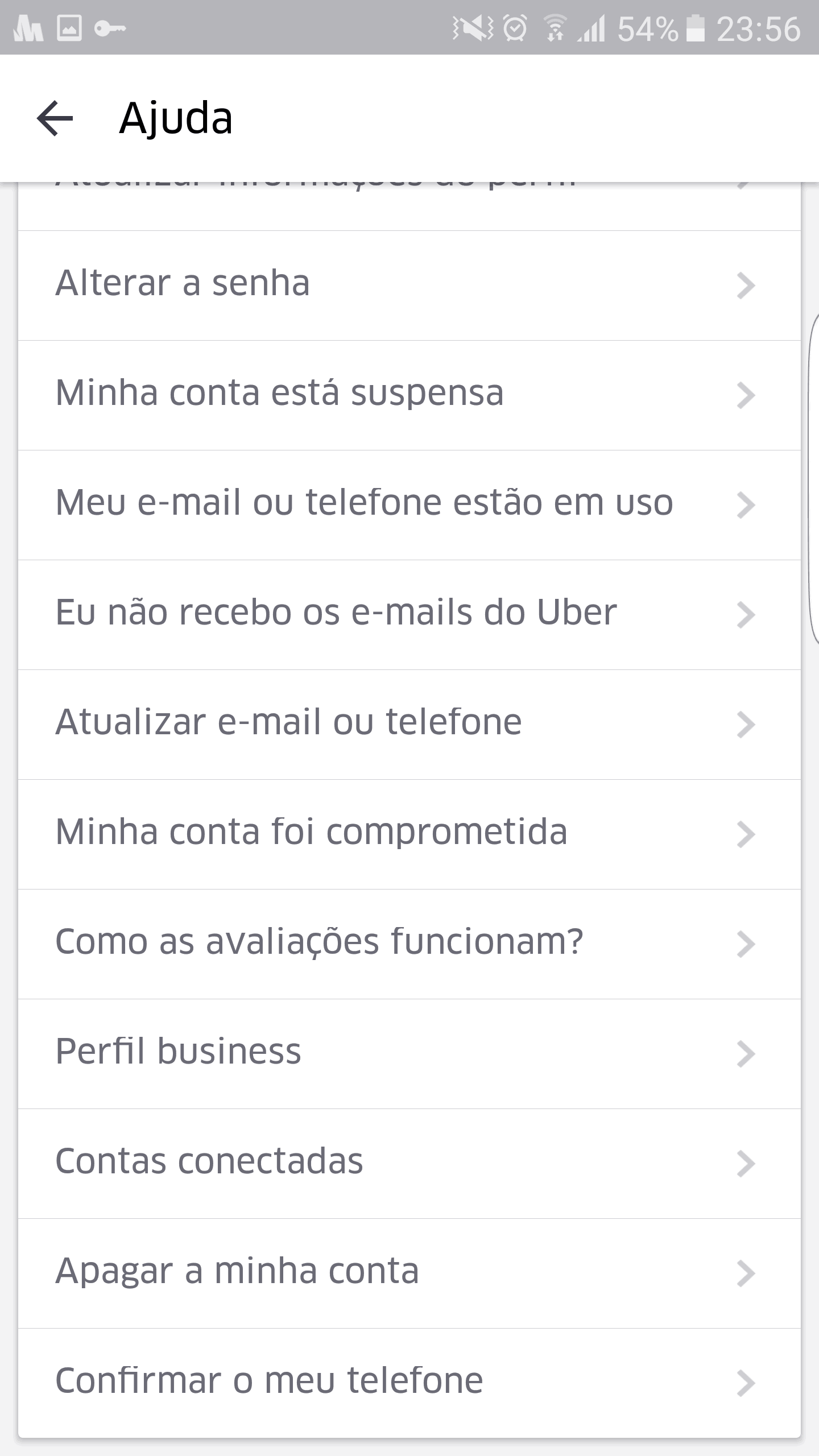
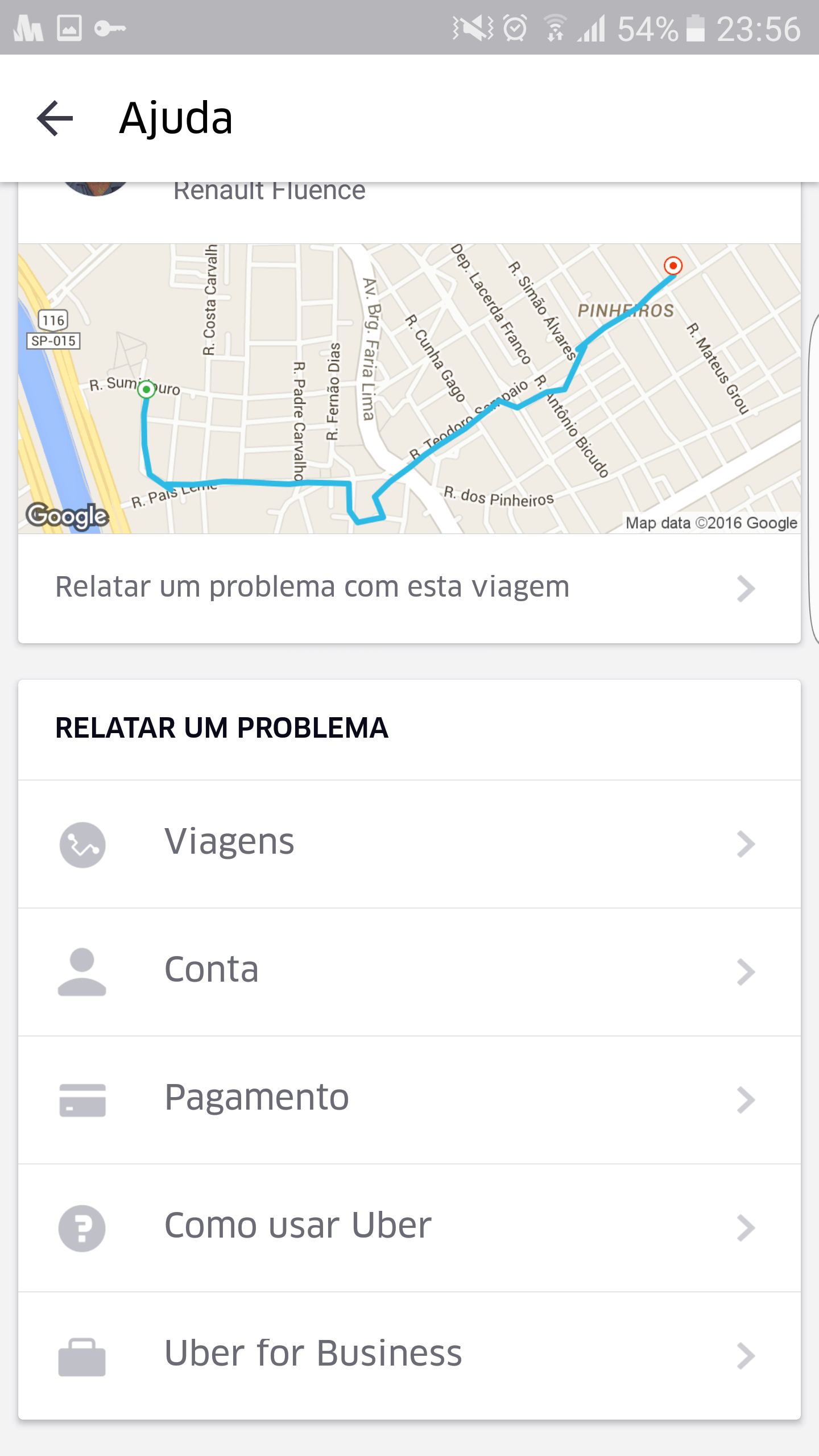
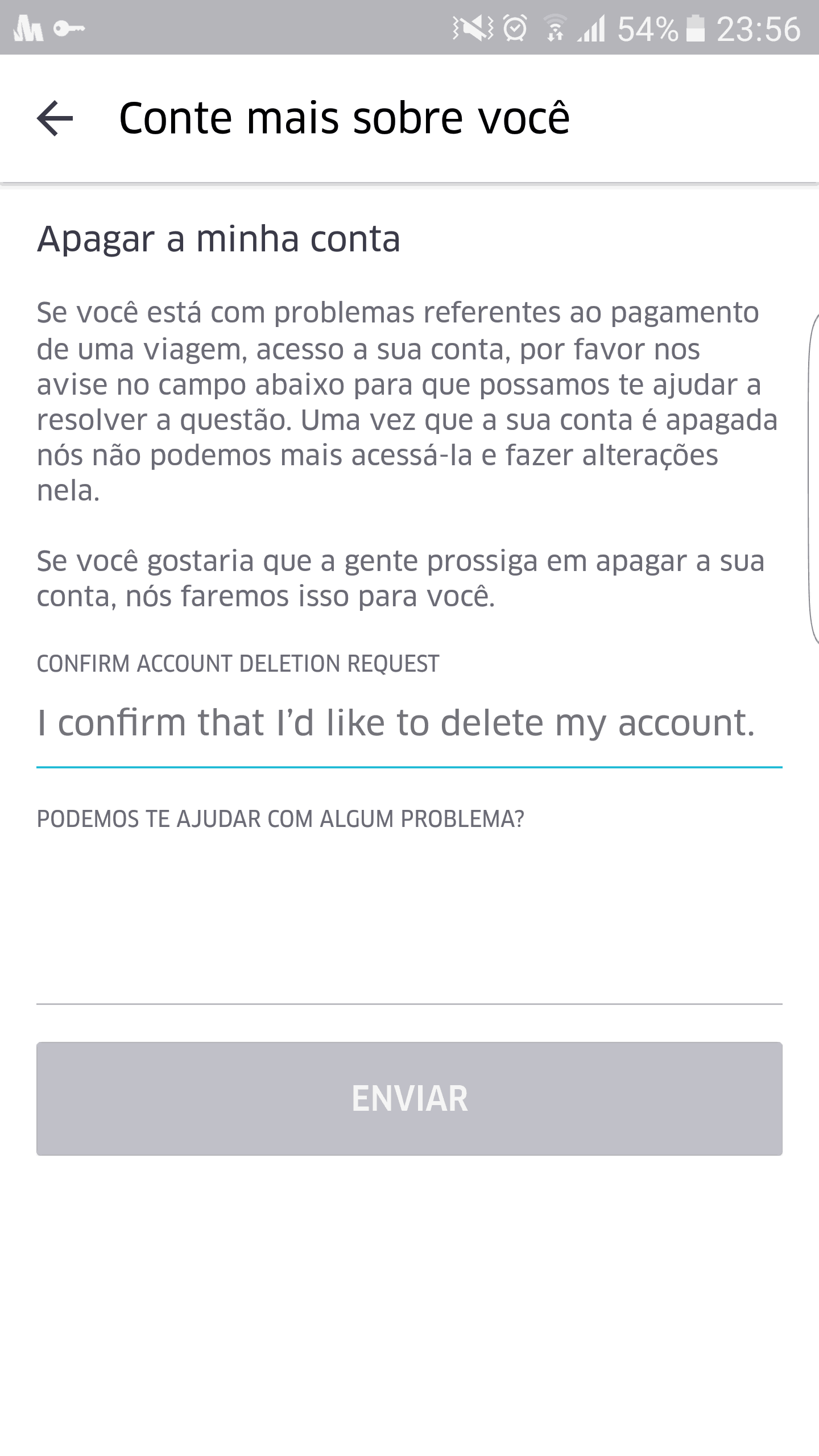
Primeiramente, instale o app no seu smartphone. Depois, vá até o menu de configurações, selecionando o ícone no canto superior esquerdo da tela. Aí, você irá escolher o item “Ajuda”. Em seguida, você verá uma lista com muitas opções, mas a que importa neste momento é a “Apagar minha conta”, que fica no final.

Aí, basta escrever o motivo da sua vontade de deixar de ter uma conta ativa na Uber e selecionar enviar para apagar o seu perfil no serviço.

Se quiser, antes disso você pode ver a sua nota de passageiro, que é atribuída pelos motoristas que fizeram corridas com você.

____________________________________________________

Tec Dica é um blog com dicas de tecnologia, smartphones, aplicativos e computadores.

Posted in: Aplicativos Tagged: Android, aplicativo, app, como apagar minha conta na uber, como apago minha cont ano uber, como sair do uber, iOS, iPhone, Uber

Seis diferenças entre um notebook Windows e um Chromebook

27/06/2016 by Lucas Agrela

Com os preços altos cobrados pelos notebooks no país, os Chromebooks começam a ganhar espaço entre o público mais conectado. Esses aparelhos têm muitas semelhanças, mas também muitas diferenças em relação a um notebook comum com sistema Windows. Vamos elencar aqui algumas das principais diferenças entre os dois tipos de aparelhos.

Sistema operacional

O Chromebook não tem sistema Windows. Ele roda uma versão expandida do navegador Google Chrome, que é chamada de Chrome OS. Ou seja, esse produto serve prioritariamente para navegar na internet.

Há um sistema gerenciador de arquivos, como o Windows Explorer, mas com poucos recursos. Existem, por exemplo, pastas para a organização dos seus documentos e mídias. Você pode copiar, colar, recortar e compartilhar arquivos clicando no trackpad com a tecla Alt pressionada sobre o arquivo com o qual deseja interagir.

Aplicativos

Como o sistema é o Chrome OS, os aplicativos criados para Windows não irão funcionar. Por isso, você precisará adotar as extensões de navegador da Chrome Web Store, famosa para quem usa muito o Chrome no Windows ou no Mac OS X. Há uma série de programinhas úteis para o dia a dia, basta entrar na home da loja e dar uma olhada no que tem de bacana por lá.

No entanto, pode esquecer o uso de programas de edição de imagem profissionais em um Chromebook. Como sua configuração de hardware é modesta com o objetivo de reduzir o preço, ele não tem capacidade computacional para lidar com um software do porte de um Adobe Photoshop ou um Premier.

Programas do pacote Office só rodam na web, nada offline. Você precisa ter uma conta no Office 365 ou utilizar as versões gratuitas do Excel, PowerPoint e Word. Porém, o que o Google quer mesmo é que você adote o Docs como a sua suíte de produtividade para o dia a dia, um dos motivos pelos quais a empresa criou os Chromebooks para começo de conversa.

Um último ponto importante: a reprodução de músicas e vídeos a partir de arquivos na raiz do sistema acontece quando você os arrasta para uma aba do navegador Chrome, o que não é muito interessante. Por outro lado, você pode aproveitar isso para transmitir conteúdos para o Chromecast conectado a uma televisão.

Bateria

A maioria dos notebooks com sistema Windows aguenta por menos de 5 horas longe da tomada. Por isso, é preciso sempre ter o carregador em mãos, bem como ter fácil acesso à rede elétrica. Os Chromebooks são diferentes nesse ponto. Eles prezam pela eficiência energética.

O Samsung Chromebook 3, um dos únicos vendidos no Brasil, por exemplo, tem autonomia de bateria de 10 horas. Trabalhar com esse produto em uma cafeteria ou deixá-lo na mochila quando você vai para o trabalho ou para a faculdade é uma boa pedida, já que você não deve ficar sem bateria facilmente.

Configuração

Aqui é o ponto em que as fabricantes economizam: o hardware. O Chromebook é um notebook pensado para a nuvem. O Chomebook 3 vem com 100 GB gratuitos por dois anos no Google Drive, que a pasta do Google na nuvem. Essa história de computação na nuvem nada mais é do que o computador de uma empresa que guarda os seus dados e você os acessa quando quiser, desde você tenha conexão com a internet. O Google Drive não teve problemas com vazamentos de dados nos útimos anos e se mostrou um serviço confiável até a redação deste texto.

O Chromebook 3, que é o mais potente do momento, tem processador Intel Celeron de quinta geração, 2 GB de RAM e 16 GB de armazenamento SSD. Ou seja, guardar arquivos nesse aparelho para acessá-los offline é possível, mas você terá mais ou menos tanto espaço quanto em um smartphone ou tablet. Se quiser, você pode expandir essa memória com um cartão microSD.

A configuração de hardware desse Chromebook é boa o suficiente para navegar pela web, mas abrir muitas abas de uma vez não é uma boa ideia. Aliás, isso não é recomendável em computador algum visto o quanto de RAM que o Chrome consome para. Isso provavelmente já travou o seu computador alguma vez, não é mesmo?

Design

Aqui é um ponto importante. O Chromebook se destaca pela sua leveza. Ele pesa cerca de 1 kg, enquanto a maioria dos notebooks com Windows pesa de 1,7 a 2,2 kg. O tamanho da tela normalmente não é grande nos Chromebooks, o que também favorece a portabilidade. Eles costumam ter telas de 11 a 13 polegadas, com resolução HD.

O teclado é um pouco diferente nos produtos com Chrome OS. Eles não têm a tecla Windows e a tecla Caps Lock não existe. No lugar desta última, vemos um botão de lupa, que nos leva a uma rápida pesquisa no Google. Também não há as teclas F1, F2, F3…, nem os atalhos úteis home, end, page up e page down. O teclado tem as teclas tradicionais dos notebooks brasileiros, fora as diferenças citadas. Há teclado para a letra “Ç” e a disposição dos acentos é a vista no padrão ABNT2. Como na maioria dos notebooks de pequeno porte, as teclas / e ? são divididas com as referentes às letras Q e W. Para alternar entre as opções, é preciso pressionar a tecla Alt Gr.

Fora isso o teclado é confortável para a digitação e tem o formato chamado popularmente de chiclete, em que as teclas são bem baixas, quase coladas ao corpo do notebook.

Preço

Chromebooks custam cerca de mil reais, enquanto produtos com o mesmo design com Windows saem muito mais caro, por volta de 4 mil reais.

Vale a pena?

Sim, comprar um Chromebook é uma boa ideia se você usa soluções do Google, como Gmail, Docs, YouTube e afins. É claro, tudo depende de como você vai usar o produto. Dá para ver vídeos na Netflix quase durante o dia todo, trabalhar em documentos ou simplesmente navegar pela web, em páginas na Wikipedia ou sites de notícias.

Comprar um Chromebook é uma escolha mais certeira ainda para quem precisa de um aparelho com teclado que seja leve. Em muitos casos, especialmente para a produtividade, ele pode ser um gadget mais útil do que um tablet.
PS: Texto redigido a partir de um Chromebook.

____________________________________________________

Tec Dica é um blog com dicas de tecnologia, smartphones, aplicativos e computadores.
Posted in: Gadgets Tagged: Chrome OS, Chromebook, chromebook é bom, diferença, google, notebook, notebook barato, notebook leve, o que faz um chromebook, Samsung, sistema operacional, Windows

O que tem na sua Tela Inicial, Gustavo Gusmão?

22/06/2016 by Lucas Agrela

Bem-vindos à Tela Inicial de Gustavo Gusmão. Jornalista, ele organiza os seus aplicativos por tipos, com nomes auto-explicativos, como “Mensagens”, “Jogos” ou “Social”. O plano de fundo peculiar ali é obra de Hayao Miyazaki, um dos mais famosos e respeitados criadores do cinema de animação japonesa.

Na pasta “ Utilitários” ficam apps variados, como o Sodexo (de vale-refeição), o Google Tradutor, O Authenticator (ferramenta de segurança do Google) e o Unified Remote, que é um aplicativo curioso: ele serve para controlar computadores à distância.

Já na pasta “Etc” fica tudo que Gusmão teve preguiça de organizar, segundo ele mesmo.

Em posição de destaque na tela inicial dele fica um widget, que faz parte do aplicativo de previsão do tempo Weather Timeline, que Gusmão recomenda a quem busca um app do gênero.

“Quase todos os meus aplicativos estão na home, só faltaram os de ~paquera~” conta. “Tudo fica numa tela só, porque acho meio chato ficar deslizando pelas páginas.”

E aí, o que você achou da tela inicial dele? O que te chamou mais a atenção?

Vale lembrar que você pode ver a sua Tela Inicial aqui, basta mandar um email com o assunto “Tela Inicial” para lucas.agrela@hotmail.com. A mensagem deve conter uma captura de tela e alguns comentários sobre a sua organização.

____________________________________________________

Tec Dica é um blog com dicas de tecnologia, smartphones, aplicativos e computadores.
Posted in: Tela Inicial Tagged: Android, aplicativos, apps, Gustavo Gusmão, smartphone, Tela Inicial

Aplicativos com versões pagas que valem a pena

21/06/2016 by Lucas Agrela

Muitos aplicativos têm duas versões: uma gratuita e uma paga. Mas não são todos eles que valem o seu dinheiro. Por isso, reunimos algumas opções que têm recursos interessantes e que podem fazer a diferença na hora de usar o seu smartphone.

Spotify e Deezer

Se você já usou algum desses aplicativos de streaming de música deve ter notado que a versão gratuita é bem restrita. Ela requer que você esteja conectado à internet e você não pode evitar as propagandas.

Com assinaturas mensais, isso muda. Você ganha a possibilidade de sincronizar músicas, álbuns e playlists offline. Isso é ótimo para ouvir músicas no metrô, quando normalmente não há sinal, ou simplesmente para poupar o seu plano de internet móvel.

Preço: 14,90 (ambos)

TrueKey

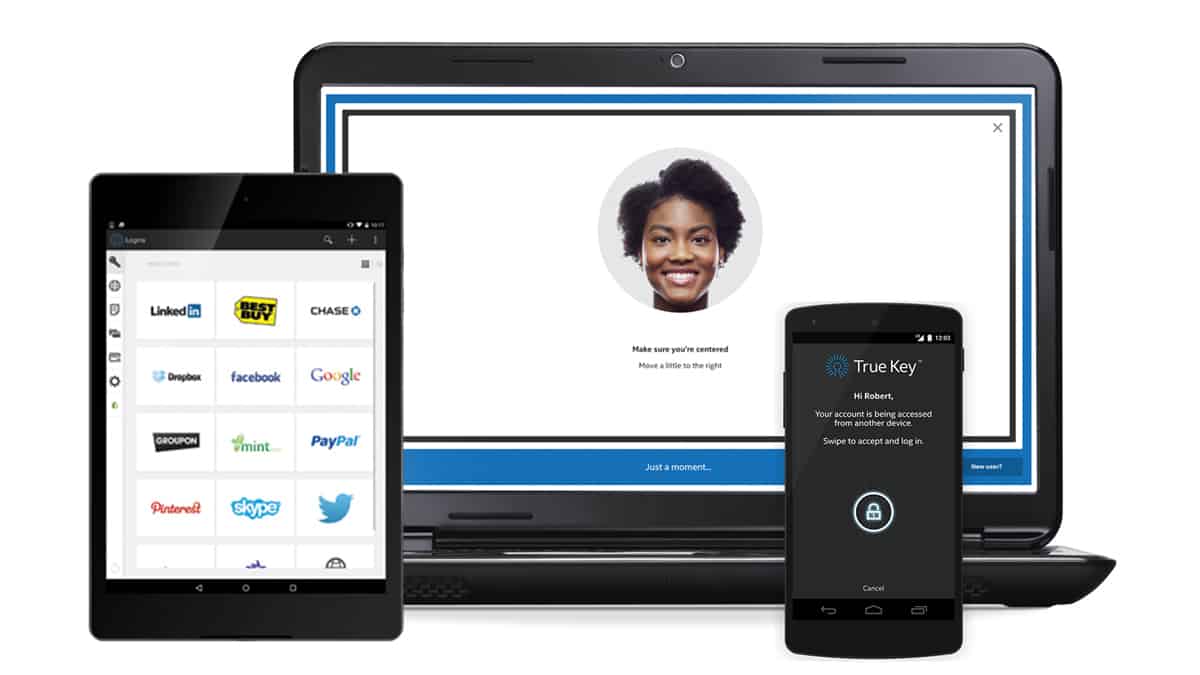
O TrueKey é um gerenciador de senhas bem interessante para smartphones e computadores. Ele guarda as suas credenciais de acesso em uma pasta criptografia armazenada na nuvem e que é protegida tanto por senha, quanto por reconhecimento facial (e ainda dá para habilitar autenticação em dois passos, de maneira que você precisará tocar em uma notificação no seu smartphone para poder usar o software em um PC).

Na versão grátis, você pode guardar até 15 credenciais de contas diferentes. A versão paga não tem limite de contas guardadas. Como uma pessoa tem, em média, segundo a Eset, 150 logins, adotar um gerenciador de senhas é mais seguro do que usar senhas iguais em sites diferentes ou tentar fazer o impossível para se lembrar de todas elas.

Preço: 30 reais

Google Drive

Se você tem uma conta no Gmail, pode até não saber, mas você já tem conta no Drive. Essa pasta na nuvem oferece 15 GB de espaço na nuvem. Se você escolher parar 1,99 dólar ao mês, já vai ter um upgrade para 100 GB e, se realmente precisar de espaço, pode optar por um plano de 9,99 dólares para ter 1 TB na nuvem.

A vantagem de comprar espaço no Google Drive é ter uma empresa do porte do Google como responsável pelos seus dados. A desvantagem é que o Google provavelmente vai analisar os seus dados para a criação de aplicativos ou treino de algum algoritmo de inteligência artificial, como ele – quase – sempre faz.

Preço: 9,99 dólares

Tinder

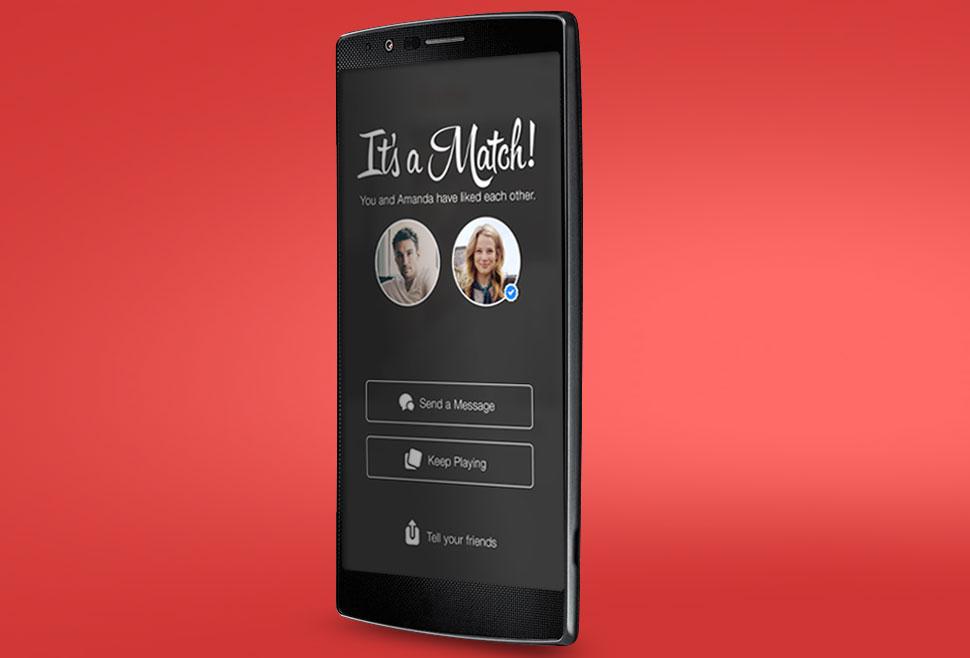
Os solteiros podem se divertir livremente na versão gratuita do Tinder. São 100 likes possívels a cada 12 horas. Então por que seria uma boa pagar pelo app?

Um dos recursos mais bacanas é o Super Like, uma curtida que você envia para alguém publicamente. Ou seja, o rapaz ou a moça podem ver que você curtiu o seu perfil e isso pode ajudar a conseguir um match.

Outra coisa legal que dá para fazer no Tinder Plus é voltar atrás em uma avaliação. Rejeitou alguém sem querer? Tudo bem, dá para voltar e curti-la.

Preço: 19,99 dólares

Evernote

Muita gente não entende o Evernote, mas um executivo da empresa o definiu de maneira bem eloquente: o Evernote é o seu Google pessoal. Nesse app, você guarda todas as suas anotações, fotos e links. Quando precisar de algo, basta ir até lá e buscar no seu acervo.

A versão gratuita permite que você faça isso. Agora, a versão Plus tem alguns recursos a mais. Por exemplo, dá pra transformar e-mails em notas e também proteger conteúdos com uma senha. Há ainda a versão Premium, que permite transformar notas em apresentações, digitaliza e armazena guarda cartões de visita e o aplicativo ainda oferece conteúdos relacionados às suas notas.

Ou seja, a maioria das pessoas pode se virar bem com o Evernote gratuito, mas quem lida com um grande volume de informações no dia a dia e precisa de um organizador de vida digital pode recorrer à assinatura Plus ou Premium do Evernote.
Preço: Plus 29,99 dólares e Premium 49,99 dólares (valores anuais)

Posted in: Aplicativos Tagged: Android, aplicativos, apps, deezer, Evernote, Google Drive, iOS, iPhone, pagos, smartphones, Spotify, Tinder, TrueKey, valem a pena

Como gravar ligações no smartphone Android

16/06/2016 by Lucas Agrela

O celular já se tornou mais importante do que o telefone fixo há algum tempo, mas a necessidade de gravar ligações continua a existir. Um aplicativo cumpre bem essa tarefa e é gratuito para quem usa smartphone com sistema Android.

O app se chama “Gravador de Chamadas” e ele registra todas as ligações que você fizer automaticamente. O porém é que o ambiente precisa estar silencioso ou você não vai ouvir nada além da sua própria voz.

Os arquivos de áudio são gerados no formato AMR, que é leve e pode ser facilmente convertido para MP3, se necessário.

O aplicativo permite compartilhar ligações com os seus contatos em diversos outros apps, bem como adicionar notas sobre as gravações.

Se você não quiser, por exemplo, gravar todas as chamadas para um membro da sua família, você pode fazer isso facilmente entrando no contato pela agenda dentro do aplicativo e selecionando a opção “Não gravar este contato”.

O Gravador de Chamadas funciona bem e deve agradar o usuário de smartphone com sistema Android. Baixe-o aqui e faça o teste você mesmo.

Posted in: Aplicativos Tagged: Android, aplicativo, app, como gravar ligações no celular, como gravar ligações no celular android, como gravar ligações no Galaxy J5, como gravar ligações no moto g, download, é bom, gratis, gratuito, gravador de chamadas
« Anterior 1 … 59 60 61 … 113 Próximo »

Afinal, para que servem os Chromebooks?


Estatísticas do blog

  • 4.052.550 Visualizações

Copyright © 2026 Tec Dica.

Omega WordPress Theme by ThemeHall

Você aceita a coleta de cookies?
Usamos cookies para melhorar sua experiência. Ao aceitar, você dá consentimento a todos os cookies
Configuração de CookiesAceitar
Manage consent

Privacy Overview

This website uses cookies to improve your experience while you navigate through the website. Out of these, the cookies that are categorized as necessary are stored on your browser as they are essential for the working of basic functionalities of the website. We also use third-party cookies that help us analyze and understand how you use this website. These cookies will be stored in your browser only with your consent. You also have the option to opt-out of these cookies. But opting out of some of these cookies may affect your browsing experience.
Necessary
Always Enabled
Necessary cookies are absolutely essential for the website to function properly. These cookies ensure basic functionalities and security features of the website, anonymously.
CookieDurationDescription
cookielawinfo-checbox-analytics11 monthsThis cookie is set by GDPR Cookie Consent plugin. The cookie is used to store the user consent for the cookies in the category "Analytics".
cookielawinfo-checbox-functional11 monthsThe cookie is set by GDPR cookie consent to record the user consent for the cookies in the category "Functional".
cookielawinfo-checbox-others11 monthsThis cookie is set by GDPR Cookie Consent plugin. The cookie is used to store the user consent for the cookies in the category "Other.
cookielawinfo-checkbox-necessary11 monthsThis cookie is set by GDPR Cookie Consent plugin. The cookies is used to store the user consent for the cookies in the category "Necessary".
cookielawinfo-checkbox-performance11 monthsThis cookie is set by GDPR Cookie Consent plugin. The cookie is used to store the user consent for the cookies in the category "Performance".
viewed_cookie_policy11 monthsThe cookie is set by the GDPR Cookie Consent plugin and is used to store whether or not user has consented to the use of cookies. It does not store any personal data.
Functional
Functional cookies help to perform certain functionalities like sharing the content of the website on social media platforms, collect feedbacks, and other third-party features.
Performance
Performance cookies are used to understand and analyze the key performance indexes of the website which helps in delivering a better user experience for the visitors.
Analytics
Analytical cookies are used to understand how visitors interact with the website. These cookies help provide information on metrics the number of visitors, bounce rate, traffic source, etc.
Advertisement
Advertisement cookies are used to provide visitors with relevant ads and marketing campaigns. These cookies track visitors across websites and collect information to provide customized ads.
Others
Other uncategorized cookies are those that are being analyzed and have not been classified into a category as yet.
SAVE & ACCEPT