• Página Inicial
  • Aplicativos
  • Chrome
  • Netflix
  • iPhone
  • Smartphones
  • WhatsApp
  • Windows 10
  • Política de privacidade
  • Sobre
    • Contato
  • Calculadora de juros compostos (Renda Fixa)

Tec Dica

Tecnologia para todos

TecDica

Entenda por que e como desabilitar a webcam do seu computador ou notebook


25/03/2015 by Lucas Agrela

Com a proliferação de serviços de videochamadas, os computadores e notebooks normalmente têm webcam hoje em dia. Skype, Facetime, Viber, todos esses apps pedem acesso à câmera frontal dos seus aparelhos. Mas você já se perguntou em algum momento se está sendo vigiado por alguém que explorou uma vulnerabilidade do seu próprio PC para isso?

Pois, sim, isso é possível. Há uma série de ameaças virtuais que podem tomar controle da câmera frontal do seu computador

Uma técnica é a chamada clickjacking, que consiste na manipulação da renderização de um site para que o prompt de permissão do Flash fique invisível. Ao fazer isso, o internauta autoriza o app a, aparentemente, ligar o complemento para poder assistir ao vídeo. Porém, o que acontece é que ele concede permissão para outra pessoa controlar a câmera do seu dispositivo. Navegadores como Google Chrome e Mozilla Firefox costumam corrigir rapidamente brechas que permitem esse tipo de ataque — ainda assim, esse é um risco que você corre ao deixar a sua webcam funcionando.

Outro caso aconteceu nos Estados Unidos, em 2014. Um hacker conseguiu assumir o controle de uma babá eletrônica inteligente, que era, basicamente, uma câmera com conexão Wi-Fi, que continha um programa (Shodan) que permitia a invasão. O hacker conseguiu ganhar acesso também ao alto-falante do aparelho e pôde falar impropérios para o casal que usava a câmera para ficar de olho no seu bebê durante o dia.

Enfim, são diversas as razões e se fôssemos listar todas teríamos que citar até mesmo o monitoramento promovido pelo governo dos Estados Unidos e até mesmo sobre a estratégia similar usada por algumas companhias chinesas. Algumas medidas são importantes para evitar que fotos e vídeos sejam capturados involuntariamente, ferindo a sua privacidade e expondo sua vida.

Use protetores de webcam – Parece inusitado, talvez até um pouco estranho, mas existem protetores para webcams. O C-slide é um deles. Basta deslizar a proteção para a lateral para que você tenha a possibilidade de bloquear fisicamente a visão de qualquer pessoa que eventualmente hackeie o seu computador. Outra opção para gadgets como o iPad é o Eyebloc. Ambos os produtos custam menos de 10 dólares cada.

Não deixe webcams ou notebooks nos quartos – Por via das dúvidas, não deixe o computador em um local em que você precisa de privacidade, como no quarto ou, quem sabe, no banheiro.

Desative a câmera no sistema
No Windows 8/8.1:

No Mac OS X Yosemite:

No Ubuntu:

Desative a câmera pela BIOS – Esse truque é um pouco sofisticado e pode precisar de um pouco de dedicação.O processo pode mudar de computador para computador, mas vamos descrever o que, em geral, deve ser feito. Reinicie o computador e antes do sistema Windows aparecer na tela, pressione a tecla F2, F9, ou seja lá qual foi a tecla indicada para acessar a BIOS (isso aparece logo que a máquina é ligada). Feito isso, procure pela opção marcada como câmera, webcam ou integrated camera.Encontre-o e desabilite-o. O vídeo abaixo exemplifica o processo em um notebook Lenovo.

Fique de olho na luz de ativação – A maioria das webcams tem um LED que indica que estão gravando.Se essa luz ligar por conta própria, você deve tomar alguma medida preventiva para não ser filmado ou fotografado por alguém.

Deligue-a – No caso de uma câmera que não for integrada, a solução mais simples é tirá-la da tomada. Sem energia, sem monitoramento indevido.

Cole um adesivo sobre a webcam – É uma solução pouco indicada, mas, caso você tenha urgência, colar um adesivo sobre o componente vai resolver o problema. Claro que será um tanto difícil de tirar a cola de cima da lente depois.

Proteja sua rede Wi-Fi – (Sempre bom reforçar) Não clique em anexos suspeitos em e-mails – Abra apenas e-mails de pessoas que você conhece ou que tenham sido enviados por um empresa real. Na dúvida, pergunte a um amigo ou mesmo para o TecDica.


Posted in: Computador Tagged: como, como desabilitar web, desligar, desligar camera do notebook, notebook, segurança, seguro, verdade, webcam

Veja uma obra de arte a cada nova aba com este app do Google

17/03/2015 by Lucas Agrela

Já há alguns anos, o Google tem uma iniciativa chamada Art Project, cujo nome é autoexplicativo (se para você não for, há um link para um artigo da Wikipedia com mais detalhes aí). Com uma nova extensão gratuita para o navegador Google Chrome, a empresa oferece a visualização de novas obras de arte por dia no lugar das abas em branco. As imagens ocupam a tela toda e contribuem para disseminar obras culturais na internet.

São apresentados trabalhos de artistas renomados, como van Gogh, Seurat e Cézanne, bem os de vários outros. Os itens históricos estão localizados em uma série de museus diferentes ao redor do mundo com os quais o Google tem parcerias por meio do Cultural Institute, um projeto da companhia que oferece também a visualização do interior de museus no Street View.

Como indica o Engadget, existe um outro app para o navegador Chrome que faz o mesmo que este novo, porém, com imagens do Google Earth. Seja com obras de arte ou com fotos do planeta, se browser pode ficar mais bonito e cultural gratuitamente.

Posted in: Chrome Tagged: aplicativo, app, Art Project, browser, chrome, extensão, google, navegador

Como apagar o histórico de vídeos assistidos no YouTube

20/02/2015 by Lucas Agrela

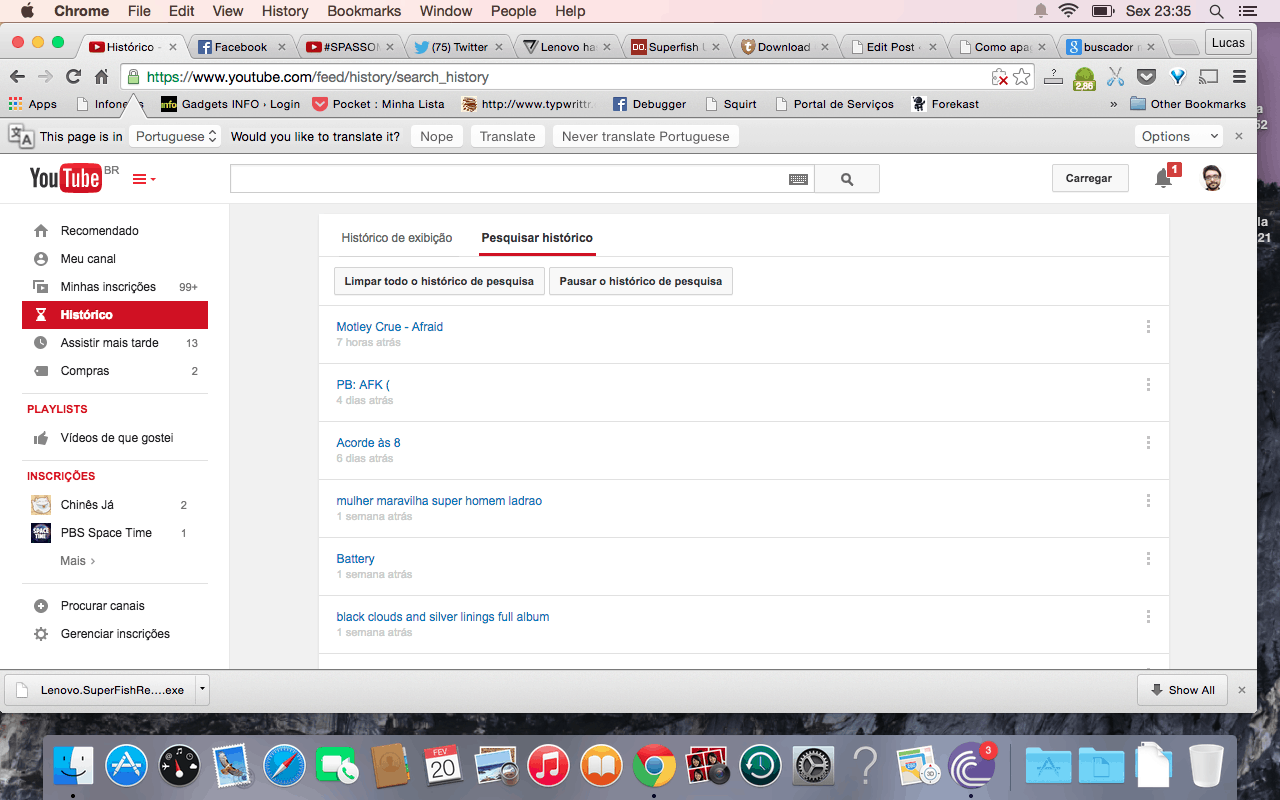
Com 10 anos de existência, o YouTube é o site de vídeos mais popular da internet mundial. Sendo assim, os brasileiros assistem a milhares de horas de vídeos na página, gerando um histórico com dados que as pessoas não gostariam que caísse em mãos erradas. É possível garantir a segurança dessas informações apagando-as de tempos em tempos. Se você nunca fez isso, talvez esse seja o momento certo.

Para isso, você pode fazer o seguinte: em um PC, vá ao menu lateral esquerdo e procure pela opção “Histórico”, depois por ” Histórico de pesquisas”. Apos isso, basta clicar em limpar. Outra opção é pausar o registro de visualizações. Também é possível apagar suas pesquisas realizadas no YouTube indo para a aba “Pesquisar histórico” e selecionando a opção marcada como limpar.

Você também pode proteger os seus dados de pesquisa no Facebook, como explicamos aqui.

Posted in: TecDica Tagged: como apagar dados do YouTube, como apagar histórico do YouTube, Como fazer, dados, guia, historico de pesquisas, historico de pesquisas no YouTube, internet, segurança, tutorial, videos, YouTube

O que fazer quando um iPhone trava

07/02/2015 by Lucas Agrela

Os smartphones invariavelmente têm problemas após um certo tempo de uso — e o iPhone não está fora da lista. O aparelho da Apple normalmente trava seja por excesso de aplicativos pesados rodando ao mesmo tempo, seja por falta de espaço para armazenamento. Se isso acontecer, é preciso reiniciar o iPhone ou então fazer uma limpeza na memória do gadget.

Caso o dispositivo trave, congelando a tela, não é preciso se desesperar. Segure os seguintes botões ao mesmo tempo durante 10 segundos: o home e o liga/desliga. Espere até que apareça na tela o logotipo da Apple.

Isso é uma forma de forçar a reinicialização do iPhone. Não se preocupe, isso não apaga os dados da memória.


Posted in: iPhone Tagged: Apple, celular, como, iPhone, iphone 4, iphone 4s, iphone 5, iphone 5c, iphone 5s, iphone 6, iphone 6 plus, o que eu faço, o que fazer quando o iphone congela, o que fazer quando o iphone trava, smartphone

Extensão de navegador evita que vídeo do YouTube pare por causa de conexão lenta

26/01/2015 by Lucas Agrela

Todo mundo já passou por um momento como esse ao menos uma vez na vida: você coloca um vídeo legal para assistir no YouTube. Fica animado. Aí, de repente, o vídeo para. O motivo? A sua conexão com a internet ficou instável – ou lenta demais.

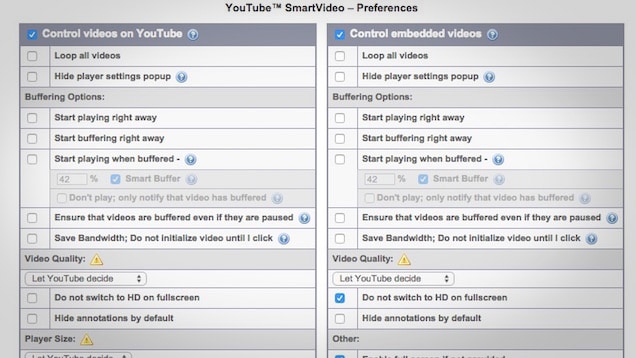
Não importa qual seja sua operadora, coisas como essas acontecem, especialmente no Brasil. Para evitar essa frustração, existe uma extensão de navegador chamada SmartVideo. Se você usar o Google Chrome ou o Mozilla Firefox pode aproveitar esse plugin gratuito que está disponível na Chrome Web Store ou na Add-Ons Mozilla.

O que esse aplicativo para browser faz é dar a você acesso a um painel que mostra o quanto o vídeo foi carregado para que você possa dar o play sem tristeza ou então simplesmente deixar no modo automático, que faz isso por você. Há ainda a possibilidade de só iniciar o vídeo quando todo o buffer tiver terminado – algo interessante para ver conteúdos mais longos.

Essa extensão de navegador pode não melhorar a velocidade da sua internet, mas ao menos vai dar uma força na hora de assistir vídeos no YouTube.

Posted in: Chrome, Firefox Tagged: Como acelerar o Youtube, computador, fazer youtube parar de travar, firefox, Google Chrome, internet, veloz, Vídeo, Windows, YouTube
« Anterior 1 … 20 21 22 … 48 Próximo »

Afinal, para que servem os Chromebooks?


Estatísticas do blog

  • 4.052.452 Visualizações

Copyright © 2026 Tec Dica.

Omega WordPress Theme by ThemeHall

Você aceita a coleta de cookies?
Usamos cookies para melhorar sua experiência. Ao aceitar, você dá consentimento a todos os cookies
Configuração de CookiesAceitar
Manage consent

Privacy Overview

This website uses cookies to improve your experience while you navigate through the website. Out of these, the cookies that are categorized as necessary are stored on your browser as they are essential for the working of basic functionalities of the website. We also use third-party cookies that help us analyze and understand how you use this website. These cookies will be stored in your browser only with your consent. You also have the option to opt-out of these cookies. But opting out of some of these cookies may affect your browsing experience.
Necessary
Always Enabled
Necessary cookies are absolutely essential for the website to function properly. These cookies ensure basic functionalities and security features of the website, anonymously.
CookieDurationDescription
cookielawinfo-checbox-analytics11 monthsThis cookie is set by GDPR Cookie Consent plugin. The cookie is used to store the user consent for the cookies in the category "Analytics".
cookielawinfo-checbox-functional11 monthsThe cookie is set by GDPR cookie consent to record the user consent for the cookies in the category "Functional".
cookielawinfo-checbox-others11 monthsThis cookie is set by GDPR Cookie Consent plugin. The cookie is used to store the user consent for the cookies in the category "Other.
cookielawinfo-checkbox-necessary11 monthsThis cookie is set by GDPR Cookie Consent plugin. The cookies is used to store the user consent for the cookies in the category "Necessary".
cookielawinfo-checkbox-performance11 monthsThis cookie is set by GDPR Cookie Consent plugin. The cookie is used to store the user consent for the cookies in the category "Performance".
viewed_cookie_policy11 monthsThe cookie is set by the GDPR Cookie Consent plugin and is used to store whether or not user has consented to the use of cookies. It does not store any personal data.
Functional
Functional cookies help to perform certain functionalities like sharing the content of the website on social media platforms, collect feedbacks, and other third-party features.
Performance
Performance cookies are used to understand and analyze the key performance indexes of the website which helps in delivering a better user experience for the visitors.
Analytics
Analytical cookies are used to understand how visitors interact with the website. These cookies help provide information on metrics the number of visitors, bounce rate, traffic source, etc.
Advertisement
Advertisement cookies are used to provide visitors with relevant ads and marketing campaigns. These cookies track visitors across websites and collect information to provide customized ads.
Others
Other uncategorized cookies are those that are being analyzed and have not been classified into a category as yet.
SAVE & ACCEPT