• Página Inicial
  • Aplicativos
  • Chrome
  • Netflix
  • iPhone
  • Smartphones
  • WhatsApp
  • Windows 10
  • Política de privacidade
  • Sobre
    • Contato
  • Calculadora de juros compostos (Renda Fixa)

Tec Dica

Tecnologia para todos

Photoshop Express é um concorrente do Paint feito pela Adobe

04/07/2016 by Lucas Agrela

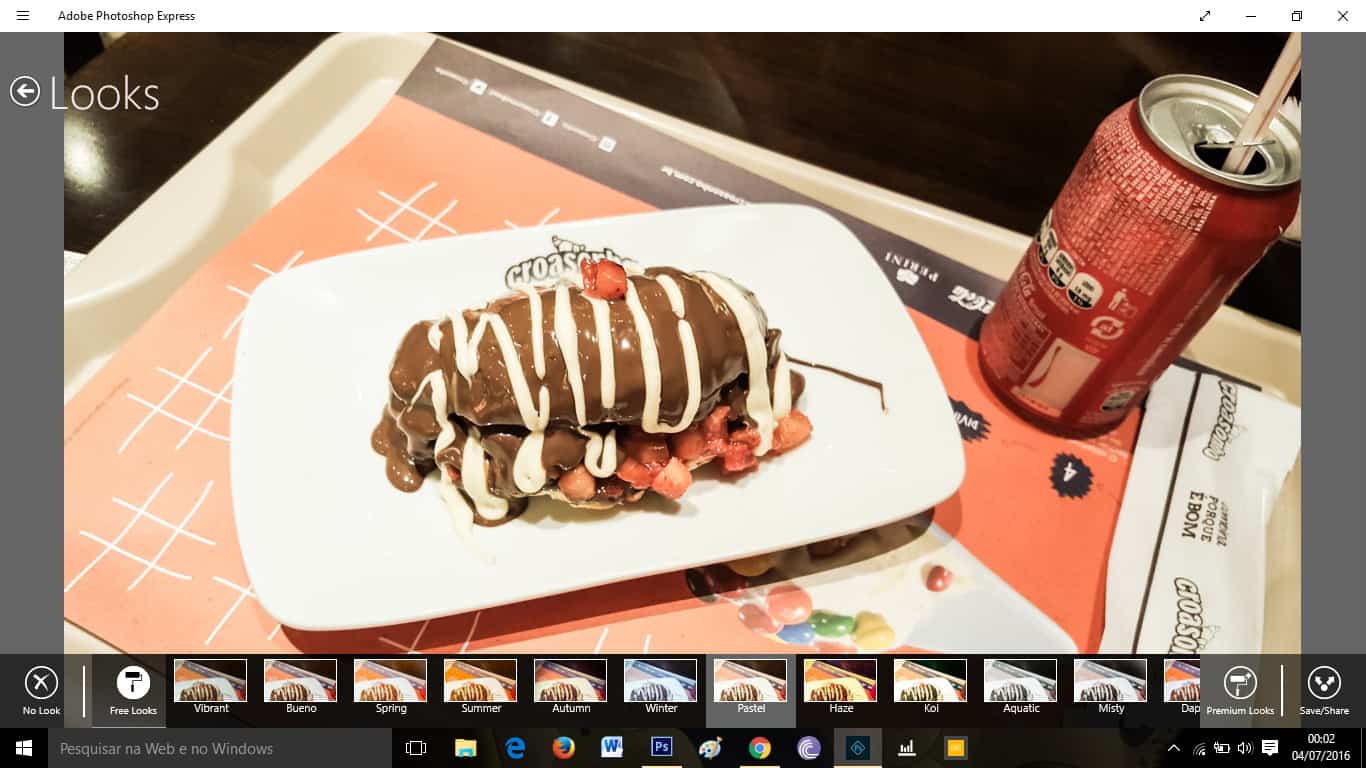
O Photoshop Express é um aplicativo para computadores com sistema Windows que funciona somente para fazer edições básicas de imagens. Ele é gratuito e permite que você faça modificações mais sofisticadas do que quando usa o Paint, o editor de imagens padrão do Windows.

O software é feito pela Adobe e requer uma conta para que seja usado, algo desnecessário nos pacotes CS, até a chegada da Creative Cloud, que levou os programas da suíte de produtividade para a nuvem.

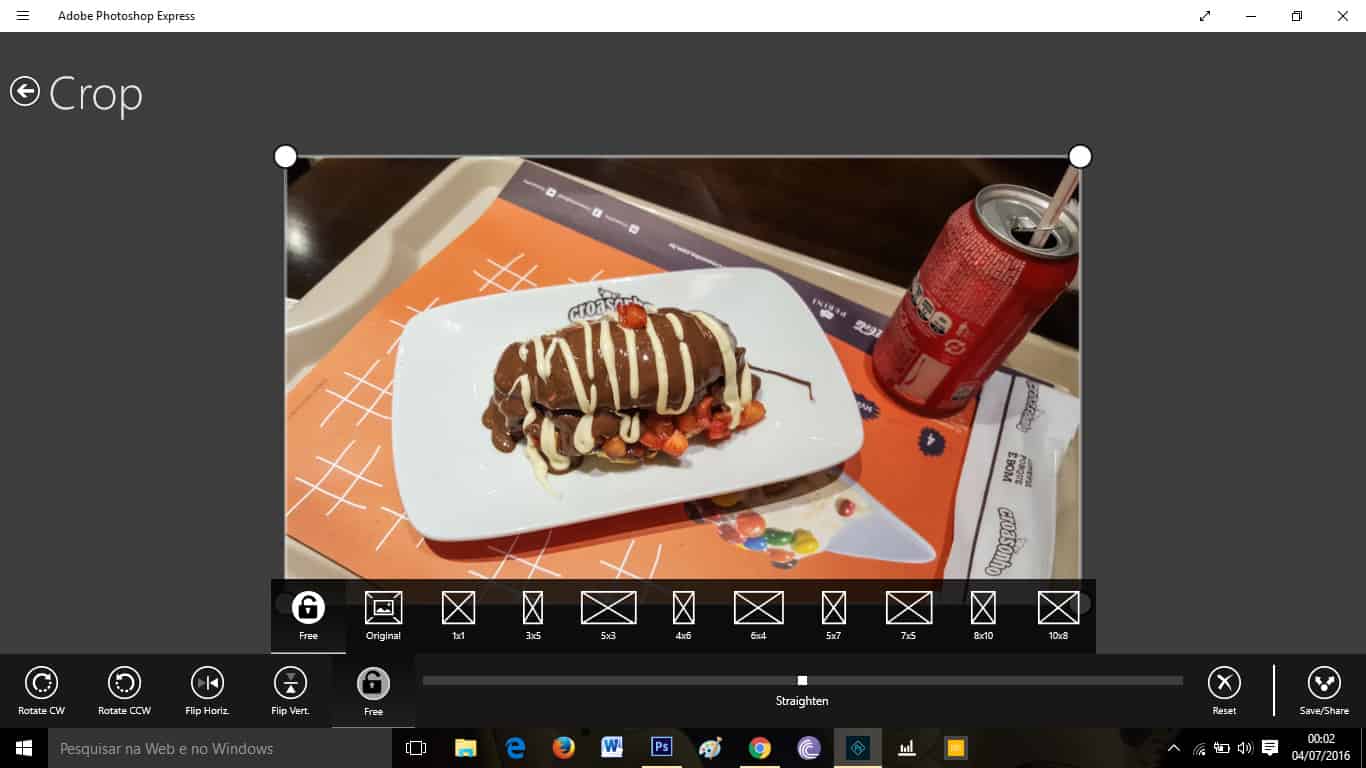
O que você pode fazer com o Photoshop Express? Basicamente tudo que você faz na versão desse programa para smartphones. Dá para cortar imagens? Sim, mas não de maneira tão sofisticada quando no Photoshop completo, que oferece a possibilidade de escolher exatamente a proporção que a foto terá ao final da edição.

Ou seja, se você precisa desse nível de precisão para realizar o corte, esse programa não pode ajudar muito.

Por outro lado, se a ideia é fazer edições cotidianas, como tirar olhos vermelhos de alguém, usar efeitos ou ajustar brilho e contraste, essa versão do Photoshop dá conta do serviço.

O Photoshop Express concorre com programas como o ImageNet e o Gimp, ambos gratuitos. Porém, a interface desse produto da Adobe é bem melhor e familiar para quem usa editores de imagens em smartphones.
Baixe o Photoshop Express para Windows
Baixe o Photoshop Express para Android
Baixe o Photoshop Express para iOS

____________________________________________________

Tec Dica é um blog com dicas de tecnologia, smartphones, aplicativos e computadores.

Posted in: Aplicativos Tagged: Adobe, baixar Photoshop, gratuito, Photoshop Express, Photoshop Express é bom, Photoshop grátis, software, Windows, Windows 10

Como bloquear o acesso do Facebook à câmera do notebook

02/07/2016 by Lucas Agrela

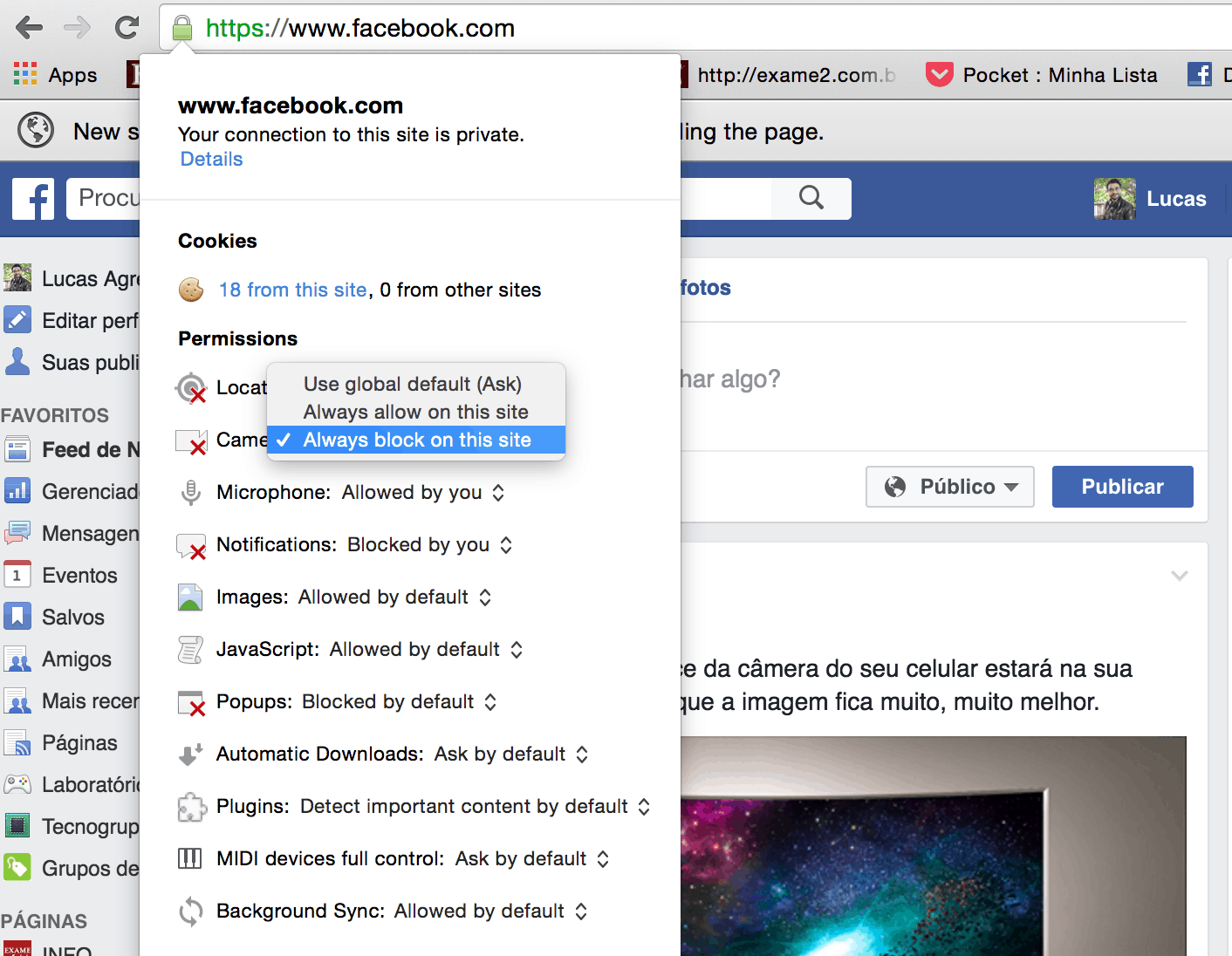
Você sabia que o site do Facebook tem acesso à câmera do seu notebook? Pois saiba que sim. Resolver isso é bastante fácil no navegador Google Chrome.

Primeiramente, acesse o Facebook e repare no cadeado verde que fica ao lado do https://www.facebook.com. Clique sobre ele e veja que um menu de opções irá se abrir.

Ali, procure pelo item da câmera e selecione “Sempre bloquear neste site” ou “Always block on this site”.

Você também pode editar outras configurações, como localização e visualização de notificações.

Não é que o Facebook esteja abertamente monitorando os usuários pela câmera dos notebook, mas desativar esse recurso é interessante para a sua segurança. Afinal, até o próprio Mark Zuckerberg usa fica adesiva sobre a câmera do seu laptop de trabalho. Isso foi mostrado em um foto publicada por ele mesmo quando comemorava os 500 milhões de usuários ativos mensalmente no Instagram em todo o mundo.

Quando o CEO da maior rede social do mundo – cujo negócio é, em parte, monitorar internautas – toma esse tipo de precaução, é melhor que você faça o mesmo. Se quiser algo mais sofisticado do que fita crepe, você pode ver o nosso guia de como desativar a câmera do notebook.

____________________________________________________

Tec Dica é um blog com dicas de tecnologia, smartphones, aplicativos e computadores.
Posted in: Segurança Tagged: bloquear, camera, chrome, Como fazer, Como resolver, facebook, fita adesiva na câmera, guia, laptop, mac, Mark Zuckerberg, monitoramento, notebook, número de usuários do Instagram 2016, os x, por que, problema, quantas pessoas usam o Instagram, redes sociais, segurança, tutorial, Windows

O que o HDR faz pela imagem da sua TV

01/07/2016 by Lucas Agrela

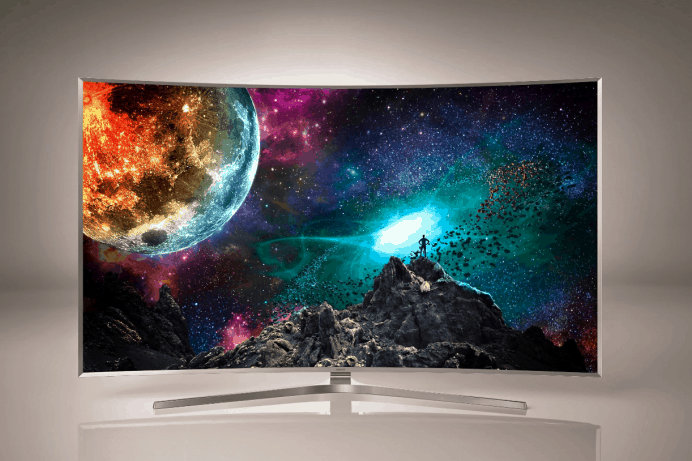
O HDR é um recurso famoso nos smartphones na hora de tirar fotos. Talvez você nunca tenha pensado que ele tenha alguma aplicação útil em TVs, mas, sim, ele tem e pode deixar a imagem dos seus filmes e séries bem mais próxima da realidade.

A sigla HDR, como explicamos em um vídeo algum tempo atrás, significa High Dynamic Range. Basicamente, ela combina imagens com diferentes tempos de exposição. Com isso, dá para obter o melhor brilho e o melhor contraste possíveis na mesma cena. Tudo isso acontece em tempo real nas TVs, apesar de demorar aquele segundinho a mais no smartphone na hora de bater a foto.

O HDR 10 e Dolby Vision HDR são os dois padrões de tecnologia HDR para televisões. A diferença entre eles é bem pequena visualmente falando. No entanto, o primeiro não requer licenciamento para o uso, enquanto o segundo, sim.

O padrão usado nos Blu-Rays – um mercado que não teve momentum no Brasil, mas que tem relativa força no exterior – é o HDR 10. A Netflix adota hoje suporte aos dois formatos de HDR, então, tanto faz se a sua TV tem uma tecnologia ou outra, sua imagem será a melhor possível de qualquer maneira.

Por enquanto, o HDR é exclusivo das TVs topo de linha à venda no Brasil. Nos próximos tempos, porém, essa tecnologia vai chegar aos televisores mais acessíveis e você provavelmente terá um aparelho com suporte a ela na sua casa.

A Samsung tem um vídeo bacana que explica HDR, que está nas suas linhas de TVs SUHD e UHD de 2016, utilizando o padrão 10. Confira a seguir.

Vale notar que a LG e a Vizio têm aparelhos com suporte para as duas tecnologias de HDR, enquanto a Sony se mantém ao lado da Samsung em sua aposta no HDR 10.

De qualquer maneira, se você está na dúvida entre qual TV comprar para ter um produto adaptado para essa nova geração de televisores, o mais seguro é escolher um que seja compatível com os dois tipos de HDR.

____________________________________________________

Tec Dica é um blog com dicas de tecnologia, smartphones, aplicativos e computadores.
Posted in: Televisão Tagged: 4k, Dolby Vision HDR, exposição, HDR, HDR 10, High dynamic range, imagem, LG, o que é, Samsung, Smasung, Sony, televisão, televisor, tv

Como apagar sua conta na Uber

28/06/2016 by Lucas Agrela

A Uber é um aplicativo que conecta passageiros a motoristas autônomos – e ganha uma parcela do valor de cada corrida. O serviço funciona bem em cidades como São Paulo e Rio de Janeiro, mas se, por algum motivo, você quiser apagar a sua conta no aplicativo, o método é simples.

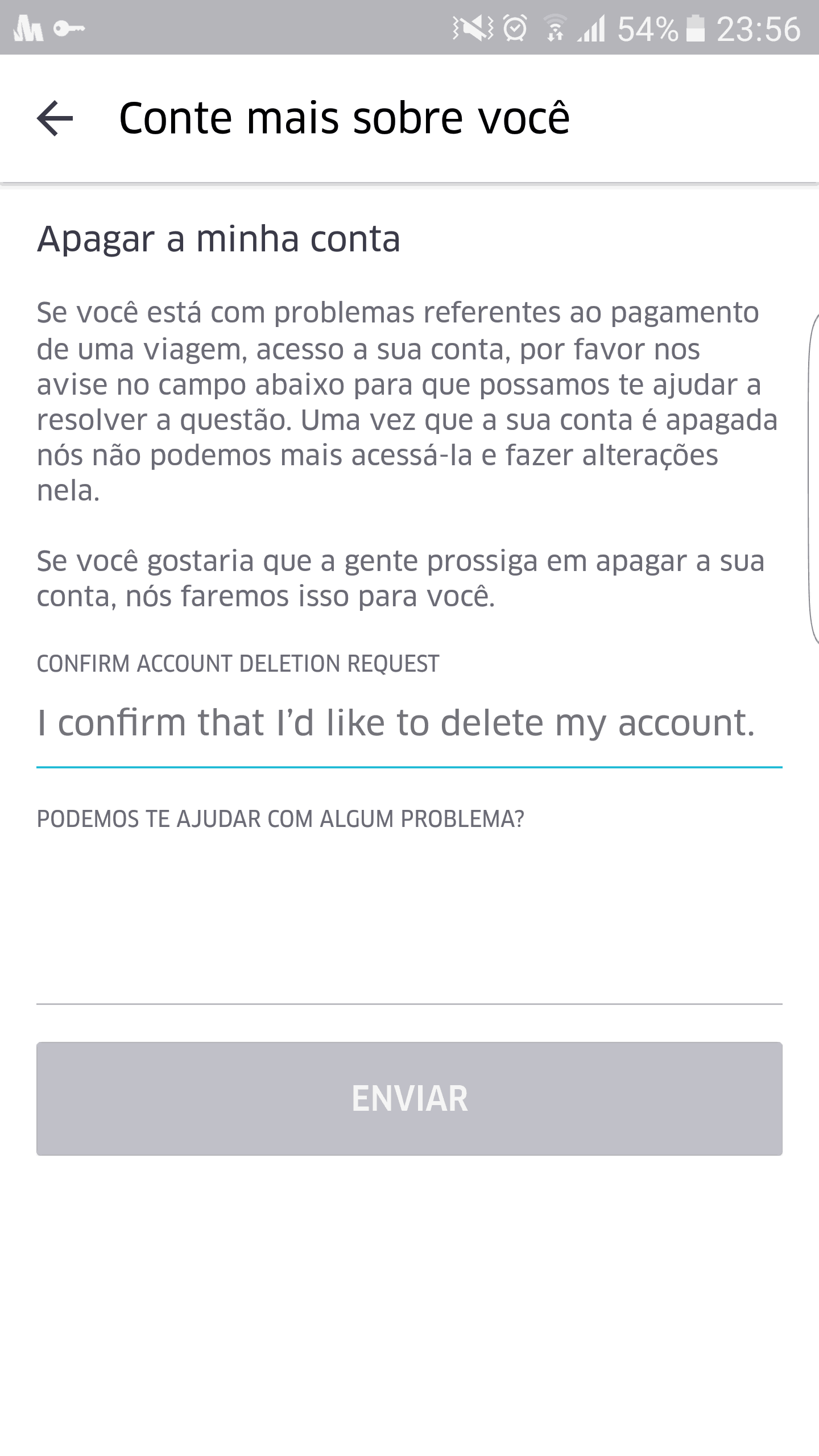
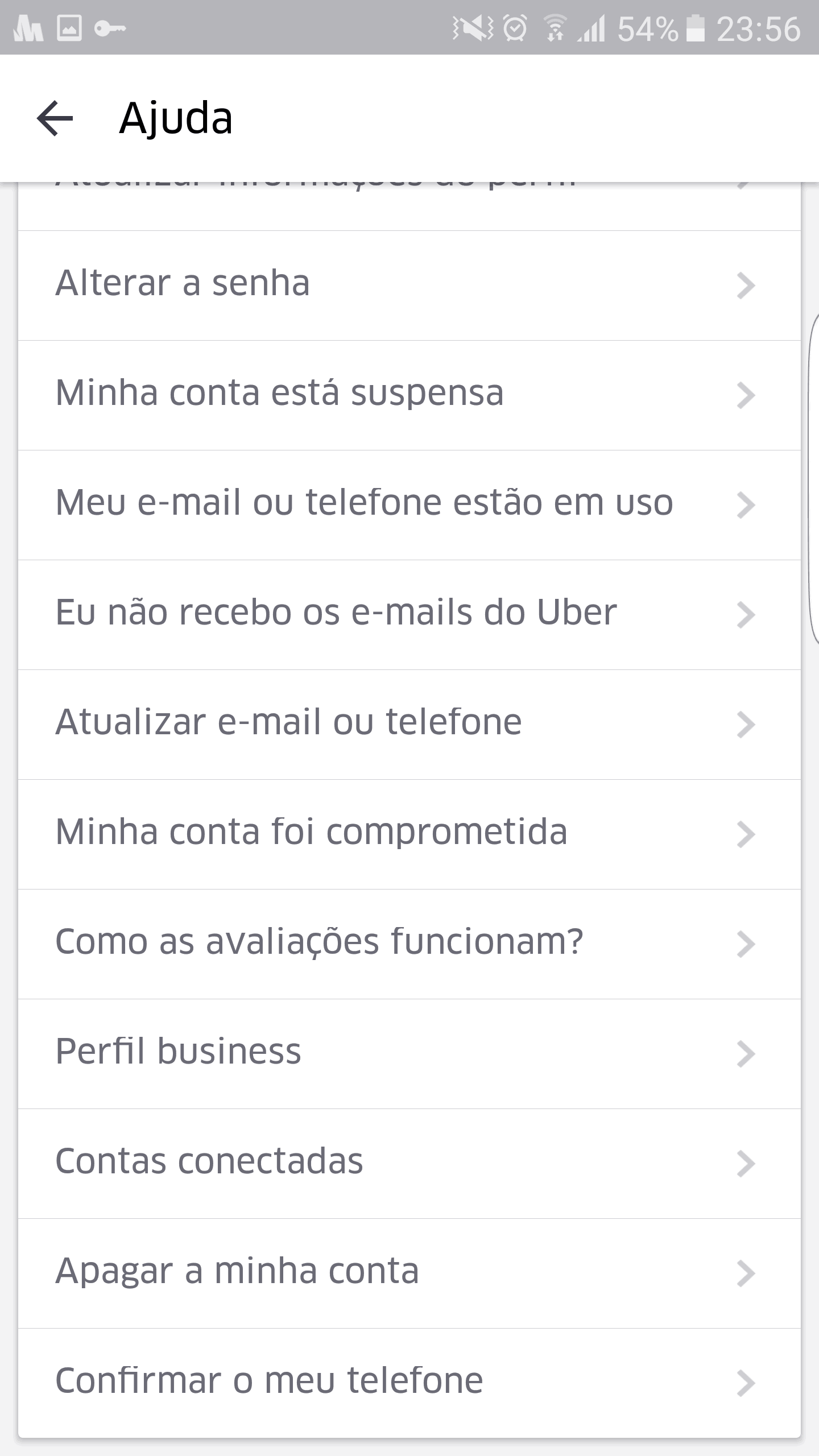
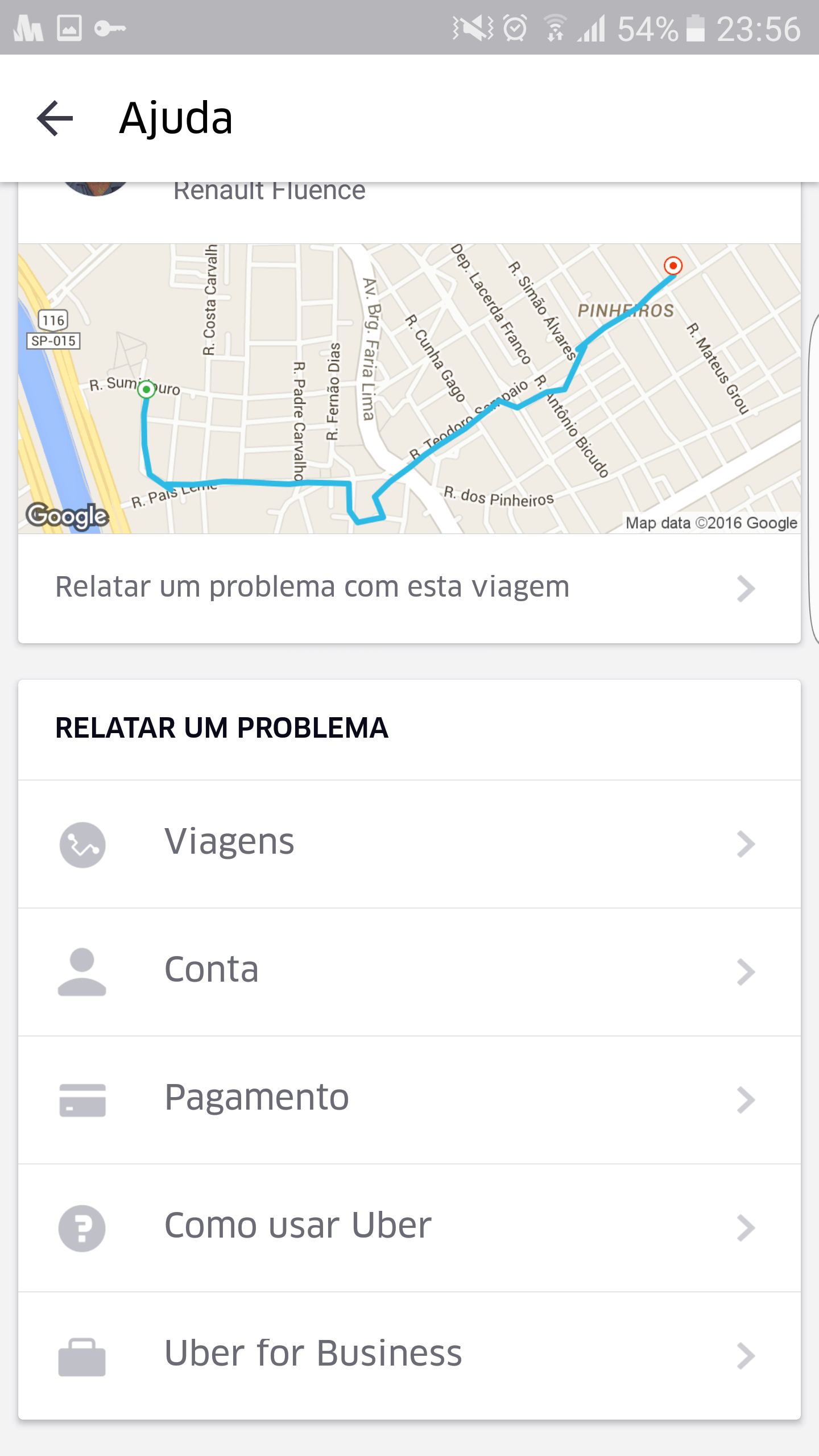
Primeiramente, instale o app no seu smartphone. Depois, vá até o menu de configurações, selecionando o ícone no canto superior esquerdo da tela. Aí, você irá escolher o item “Ajuda”. Em seguida, você verá uma lista com muitas opções, mas a que importa neste momento é a “Apagar minha conta”, que fica no final.

Aí, basta escrever o motivo da sua vontade de deixar de ter uma conta ativa na Uber e selecionar enviar para apagar o seu perfil no serviço.

Se quiser, antes disso você pode ver a sua nota de passageiro, que é atribuída pelos motoristas que fizeram corridas com você.

____________________________________________________

Tec Dica é um blog com dicas de tecnologia, smartphones, aplicativos e computadores.

Posted in: Aplicativos Tagged: Android, aplicativo, app, como apagar minha conta na uber, como apago minha cont ano uber, como sair do uber, iOS, iPhone, Uber

Seis diferenças entre um notebook Windows e um Chromebook

27/06/2016 by Lucas Agrela

Com os preços altos cobrados pelos notebooks no país, os Chromebooks começam a ganhar espaço entre o público mais conectado. Esses aparelhos têm muitas semelhanças, mas também muitas diferenças em relação a um notebook comum com sistema Windows. Vamos elencar aqui algumas das principais diferenças entre os dois tipos de aparelhos.

Sistema operacional

O Chromebook não tem sistema Windows. Ele roda uma versão expandida do navegador Google Chrome, que é chamada de Chrome OS. Ou seja, esse produto serve prioritariamente para navegar na internet.

Há um sistema gerenciador de arquivos, como o Windows Explorer, mas com poucos recursos. Existem, por exemplo, pastas para a organização dos seus documentos e mídias. Você pode copiar, colar, recortar e compartilhar arquivos clicando no trackpad com a tecla Alt pressionada sobre o arquivo com o qual deseja interagir.

Aplicativos

Como o sistema é o Chrome OS, os aplicativos criados para Windows não irão funcionar. Por isso, você precisará adotar as extensões de navegador da Chrome Web Store, famosa para quem usa muito o Chrome no Windows ou no Mac OS X. Há uma série de programinhas úteis para o dia a dia, basta entrar na home da loja e dar uma olhada no que tem de bacana por lá.

No entanto, pode esquecer o uso de programas de edição de imagem profissionais em um Chromebook. Como sua configuração de hardware é modesta com o objetivo de reduzir o preço, ele não tem capacidade computacional para lidar com um software do porte de um Adobe Photoshop ou um Premier.

Programas do pacote Office só rodam na web, nada offline. Você precisa ter uma conta no Office 365 ou utilizar as versões gratuitas do Excel, PowerPoint e Word. Porém, o que o Google quer mesmo é que você adote o Docs como a sua suíte de produtividade para o dia a dia, um dos motivos pelos quais a empresa criou os Chromebooks para começo de conversa.

Um último ponto importante: a reprodução de músicas e vídeos a partir de arquivos na raiz do sistema acontece quando você os arrasta para uma aba do navegador Chrome, o que não é muito interessante. Por outro lado, você pode aproveitar isso para transmitir conteúdos para o Chromecast conectado a uma televisão.

Bateria

A maioria dos notebooks com sistema Windows aguenta por menos de 5 horas longe da tomada. Por isso, é preciso sempre ter o carregador em mãos, bem como ter fácil acesso à rede elétrica. Os Chromebooks são diferentes nesse ponto. Eles prezam pela eficiência energética.

O Samsung Chromebook 3, um dos únicos vendidos no Brasil, por exemplo, tem autonomia de bateria de 10 horas. Trabalhar com esse produto em uma cafeteria ou deixá-lo na mochila quando você vai para o trabalho ou para a faculdade é uma boa pedida, já que você não deve ficar sem bateria facilmente.

Configuração

Aqui é o ponto em que as fabricantes economizam: o hardware. O Chromebook é um notebook pensado para a nuvem. O Chomebook 3 vem com 100 GB gratuitos por dois anos no Google Drive, que a pasta do Google na nuvem. Essa história de computação na nuvem nada mais é do que o computador de uma empresa que guarda os seus dados e você os acessa quando quiser, desde você tenha conexão com a internet. O Google Drive não teve problemas com vazamentos de dados nos útimos anos e se mostrou um serviço confiável até a redação deste texto.

O Chromebook 3, que é o mais potente do momento, tem processador Intel Celeron de quinta geração, 2 GB de RAM e 16 GB de armazenamento SSD. Ou seja, guardar arquivos nesse aparelho para acessá-los offline é possível, mas você terá mais ou menos tanto espaço quanto em um smartphone ou tablet. Se quiser, você pode expandir essa memória com um cartão microSD.

A configuração de hardware desse Chromebook é boa o suficiente para navegar pela web, mas abrir muitas abas de uma vez não é uma boa ideia. Aliás, isso não é recomendável em computador algum visto o quanto de RAM que o Chrome consome para. Isso provavelmente já travou o seu computador alguma vez, não é mesmo?

Design

Aqui é um ponto importante. O Chromebook se destaca pela sua leveza. Ele pesa cerca de 1 kg, enquanto a maioria dos notebooks com Windows pesa de 1,7 a 2,2 kg. O tamanho da tela normalmente não é grande nos Chromebooks, o que também favorece a portabilidade. Eles costumam ter telas de 11 a 13 polegadas, com resolução HD.

O teclado é um pouco diferente nos produtos com Chrome OS. Eles não têm a tecla Windows e a tecla Caps Lock não existe. No lugar desta última, vemos um botão de lupa, que nos leva a uma rápida pesquisa no Google. Também não há as teclas F1, F2, F3…, nem os atalhos úteis home, end, page up e page down. O teclado tem as teclas tradicionais dos notebooks brasileiros, fora as diferenças citadas. Há teclado para a letra “Ç” e a disposição dos acentos é a vista no padrão ABNT2. Como na maioria dos notebooks de pequeno porte, as teclas / e ? são divididas com as referentes às letras Q e W. Para alternar entre as opções, é preciso pressionar a tecla Alt Gr.

Fora isso o teclado é confortável para a digitação e tem o formato chamado popularmente de chiclete, em que as teclas são bem baixas, quase coladas ao corpo do notebook.

Preço

Chromebooks custam cerca de mil reais, enquanto produtos com o mesmo design com Windows saem muito mais caro, por volta de 4 mil reais.

Vale a pena?

Sim, comprar um Chromebook é uma boa ideia se você usa soluções do Google, como Gmail, Docs, YouTube e afins. É claro, tudo depende de como você vai usar o produto. Dá para ver vídeos na Netflix quase durante o dia todo, trabalhar em documentos ou simplesmente navegar pela web, em páginas na Wikipedia ou sites de notícias.

Comprar um Chromebook é uma escolha mais certeira ainda para quem precisa de um aparelho com teclado que seja leve. Em muitos casos, especialmente para a produtividade, ele pode ser um gadget mais útil do que um tablet.
PS: Texto redigido a partir de um Chromebook.

____________________________________________________

Tec Dica é um blog com dicas de tecnologia, smartphones, aplicativos e computadores.

Posted in: Gadgets Tagged: Chrome OS, Chromebook, chromebook é bom, diferença, google, notebook, notebook barato, notebook leve, o que faz um chromebook, Samsung, sistema operacional, Windows
« Anterior 1 … 60 61 62 … 114 Próximo »

Afinal, para que servem os Chromebooks?


Estatísticas do blog

  • 4.052.537 Visualizações

Copyright © 2026 Tec Dica.

Omega WordPress Theme by ThemeHall

Você aceita a coleta de cookies?
Usamos cookies para melhorar sua experiência. Ao aceitar, você dá consentimento a todos os cookies
Configuração de CookiesAceitar
Manage consent

Privacy Overview

This website uses cookies to improve your experience while you navigate through the website. Out of these, the cookies that are categorized as necessary are stored on your browser as they are essential for the working of basic functionalities of the website. We also use third-party cookies that help us analyze and understand how you use this website. These cookies will be stored in your browser only with your consent. You also have the option to opt-out of these cookies. But opting out of some of these cookies may affect your browsing experience.
Necessary
Always Enabled
Necessary cookies are absolutely essential for the website to function properly. These cookies ensure basic functionalities and security features of the website, anonymously.
CookieDurationDescription
cookielawinfo-checbox-analytics11 monthsThis cookie is set by GDPR Cookie Consent plugin. The cookie is used to store the user consent for the cookies in the category "Analytics".
cookielawinfo-checbox-functional11 monthsThe cookie is set by GDPR cookie consent to record the user consent for the cookies in the category "Functional".
cookielawinfo-checbox-others11 monthsThis cookie is set by GDPR Cookie Consent plugin. The cookie is used to store the user consent for the cookies in the category "Other.
cookielawinfo-checkbox-necessary11 monthsThis cookie is set by GDPR Cookie Consent plugin. The cookies is used to store the user consent for the cookies in the category "Necessary".
cookielawinfo-checkbox-performance11 monthsThis cookie is set by GDPR Cookie Consent plugin. The cookie is used to store the user consent for the cookies in the category "Performance".
viewed_cookie_policy11 monthsThe cookie is set by the GDPR Cookie Consent plugin and is used to store whether or not user has consented to the use of cookies. It does not store any personal data.
Functional
Functional cookies help to perform certain functionalities like sharing the content of the website on social media platforms, collect feedbacks, and other third-party features.
Performance
Performance cookies are used to understand and analyze the key performance indexes of the website which helps in delivering a better user experience for the visitors.
Analytics
Analytical cookies are used to understand how visitors interact with the website. These cookies help provide information on metrics the number of visitors, bounce rate, traffic source, etc.
Advertisement
Advertisement cookies are used to provide visitors with relevant ads and marketing campaigns. These cookies track visitors across websites and collect information to provide customized ads.
Others
Other uncategorized cookies are those that are being analyzed and have not been classified into a category as yet.
SAVE & ACCEPT